Os Fluxos permitem automatizar o seu atendimento de forma visual: você monta o caminho que a conversa deve seguir (mensagens, perguntas, condições, ações) e a plataforma executa tudo automaticamente. Neste tutorial, você vai criar seu primeiro fluxo: uma mensagem automática de boas-vindas para cada nova conversa.
Passo 1 — Acesse a área de Fluxos
No menu lateral, clique em Fluxos. Você verá a lista com todos os fluxos da sua conta, o estado de cada um (ativo/inativo) e as execuções recentes.
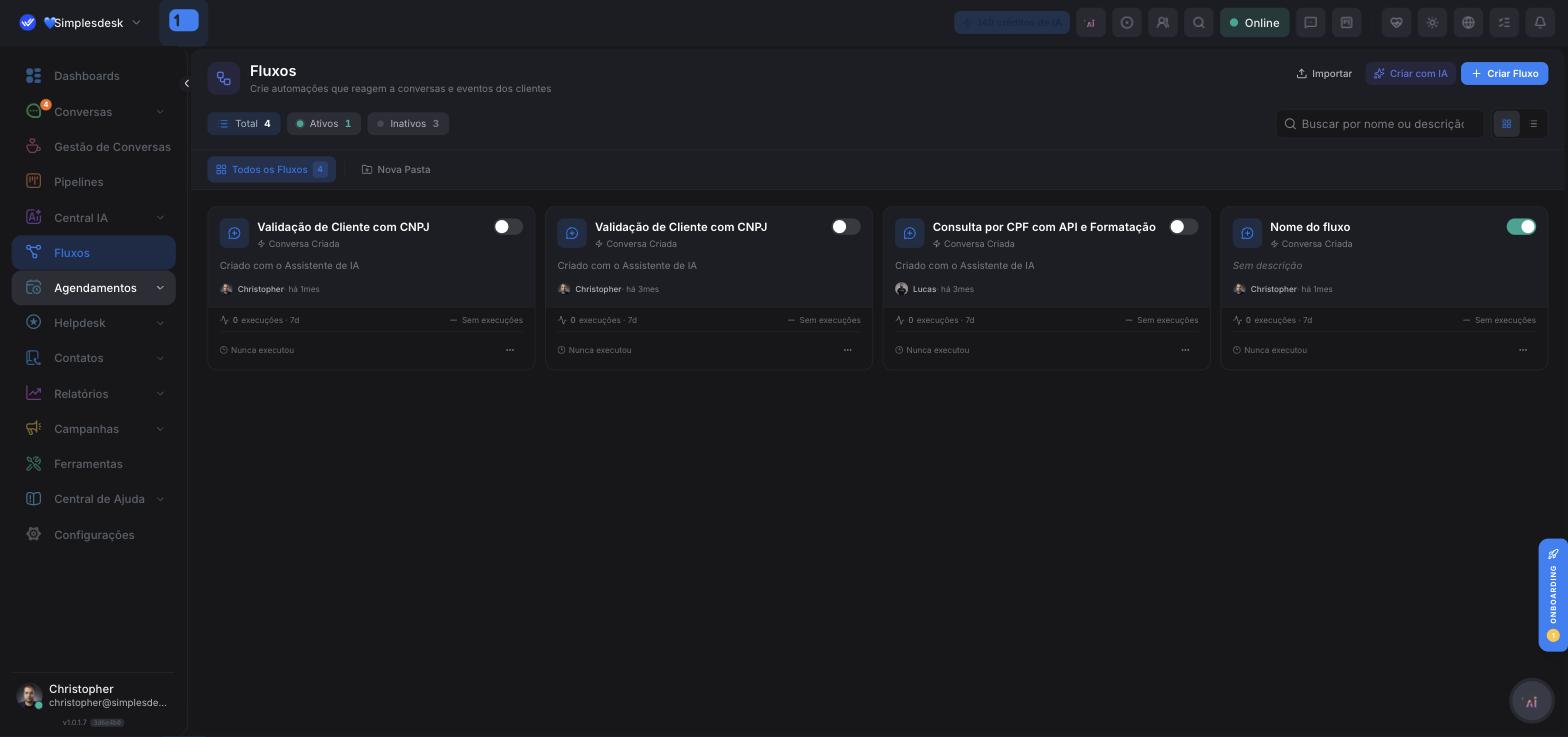
Clique no botão azul Criar Fluxo, no canto superior direito.
Passo 2 — Conheça o editor
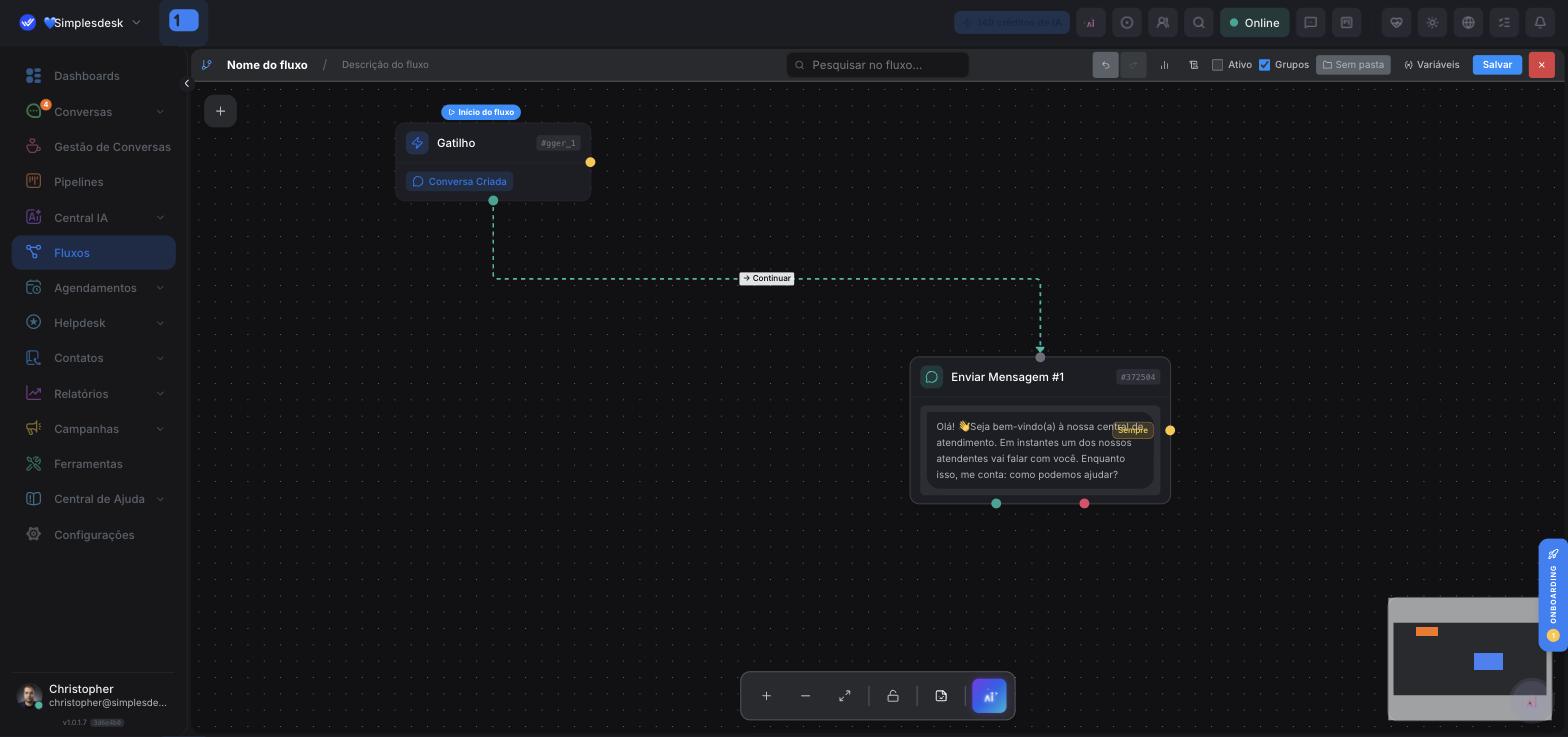
O editor abre com o Gatilho já posicionado — é ele que define quando o fluxo dispara. O padrão é Conversa Criada: o fluxo executa sempre que uma nova conversa chegar.
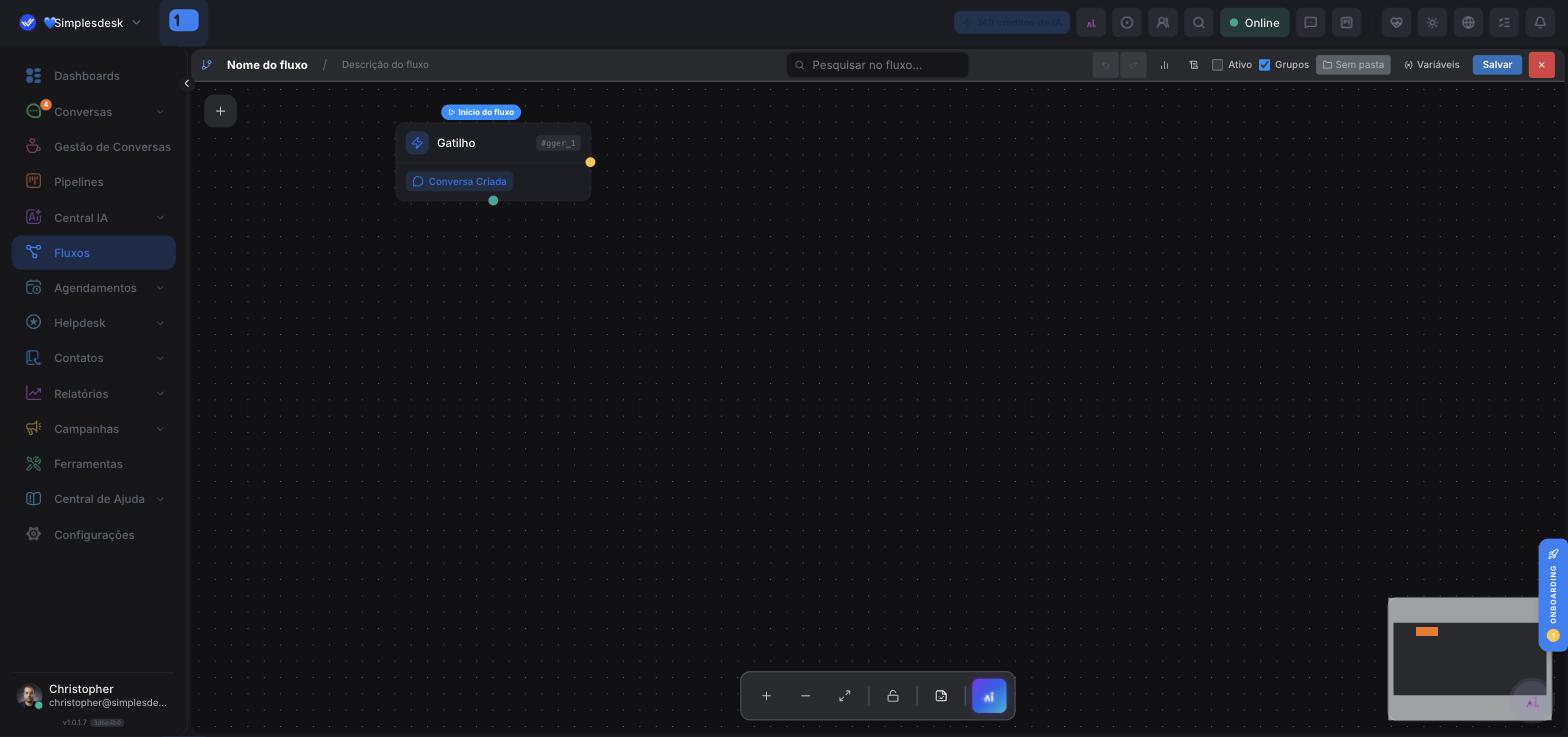
💡 Clicando no gatilho você pode trocar o tipo de disparo (palavra-chave, webhook, disparo agendado, entre outros). Para este tutorial, mantenha Conversa Criada.
Passo 3 — Adicione um nó de mensagem
Clique no botão + (canto superior esquerdo do editor) para abrir o painel de nós. Pesquise por "mensagem" e clique em Enviar Mensagem.
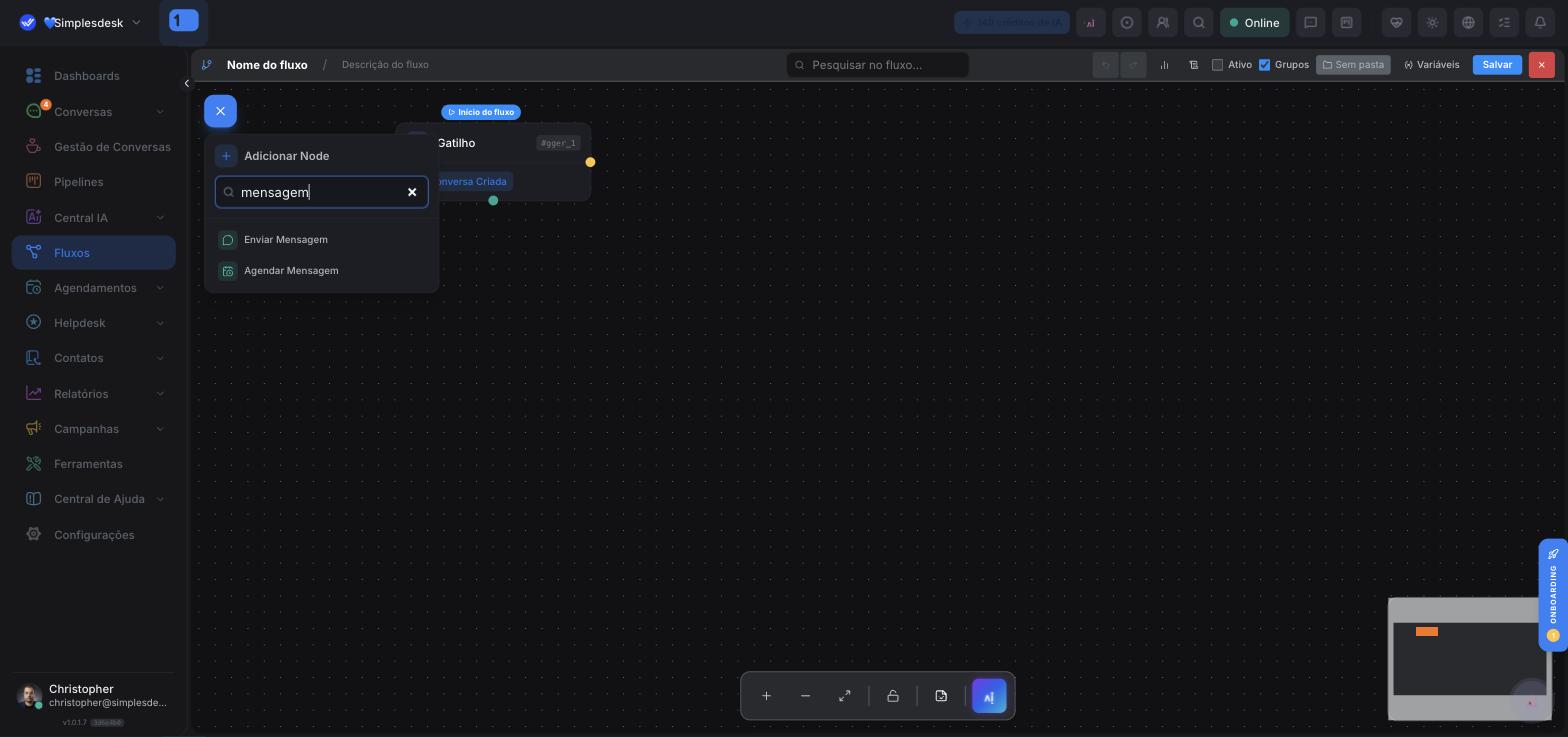
O nó aparece no quadro, ainda vazio.
Passo 4 — Escreva a mensagem
Clique no nó recém-criado para abrir o painel de configuração à direita. Em Adicionar Conteúdo, clique em Texto e escreva a mensagem de boas-vindas.
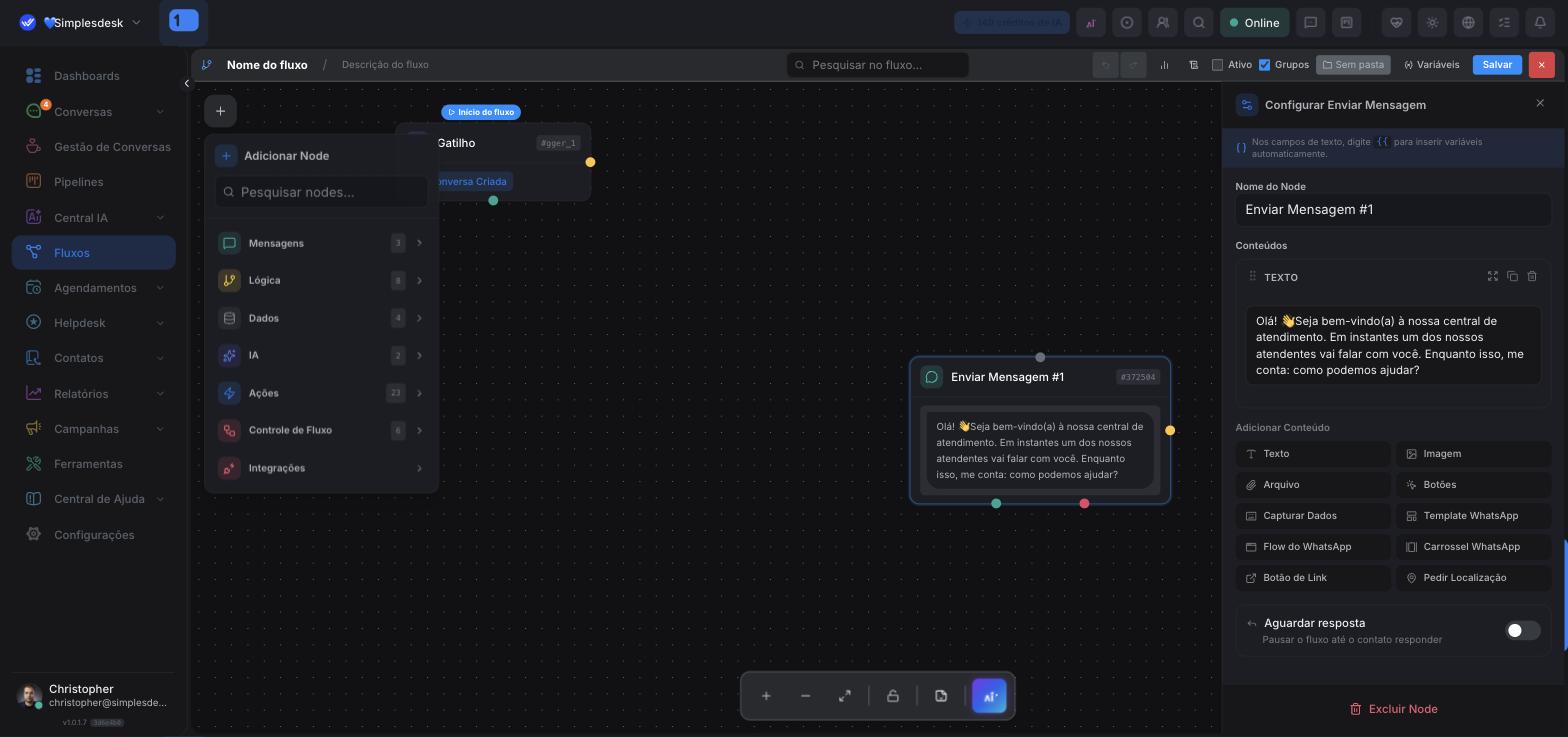
💡 Digite
{{em qualquer campo de texto para inserir variáveis (nome do contato, dados coletados etc.) e personalizar a mensagem.
Passo 5 — Conecte o gatilho à mensagem
Todo fluxo funciona por conexões. Clique na bolinha verde na parte de baixo do Gatilho, segure e arraste até a bolinha no topo do nó de mensagem. A linha pontilhada indica o caminho da conversa.
Passo 6 — Dê um nome e salve
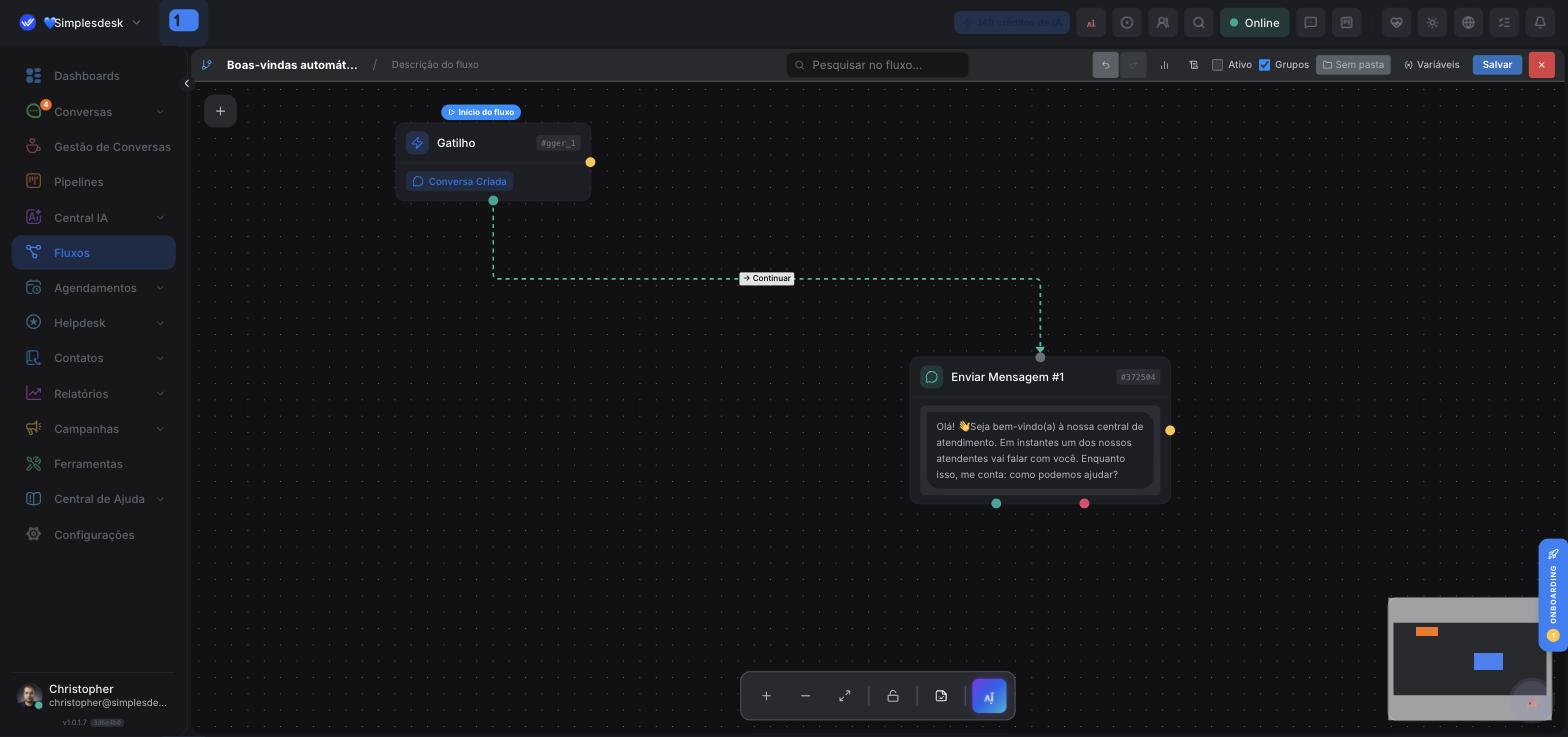
Clique no título "Nome do fluxo" (canto superior esquerdo), escolha um nome descritivo — por exemplo, Boas-vindas automáticas — e confirme. Depois clique em Salvar, na barra superior.
Passo 7 — Ative o fluxo
Um fluxo recém-criado nasce inativo. Para colocá-lo para funcionar, marque a caixa Ativo na barra superior do editor (ou use o botão liga/desliga no cartão do fluxo, na listagem) e salve.
Pronto! 🎉 A partir de agora, toda nova conversa recebe sua mensagem de boas-vindas automaticamente.
Dicas para evoluir
- Aguardar resposta: ative essa opção no nó de mensagem para o fluxo pausar até o contato responder — ideal para perguntas.
- Condições e menus: combine os nós de Lógica para criar menus de atendimento ("digite 1 para Suporte…").
- Organização: use o botão Organizar (varinha ✨) para arrumar automaticamente o desenho do fluxo.
- Diagnóstico: o botão Registros de execuções na barra do editor mostra cada execução, passo a passo.