O WhatsApp V1 conecta um número de WhatsApp à plataforma lendo um QR Code — igual ao WhatsApp Web. É a forma mais rápida de começar: sem aprovação da Meta, sem templates, atendendo em minutos.
📘 Quando escolher o V1: operação leve/média que quer começar hoje. Para altíssimo volume ou disparos em massa, a recomendação é a API oficial (Cloud) — veja os avisos ao final.
Passo a passo
- Acesse Canais no menu lateral (ou Configurações → Canais) e clique em Adicionar Canal.
- Escolha WhatsApp na lista de tipos de canal.
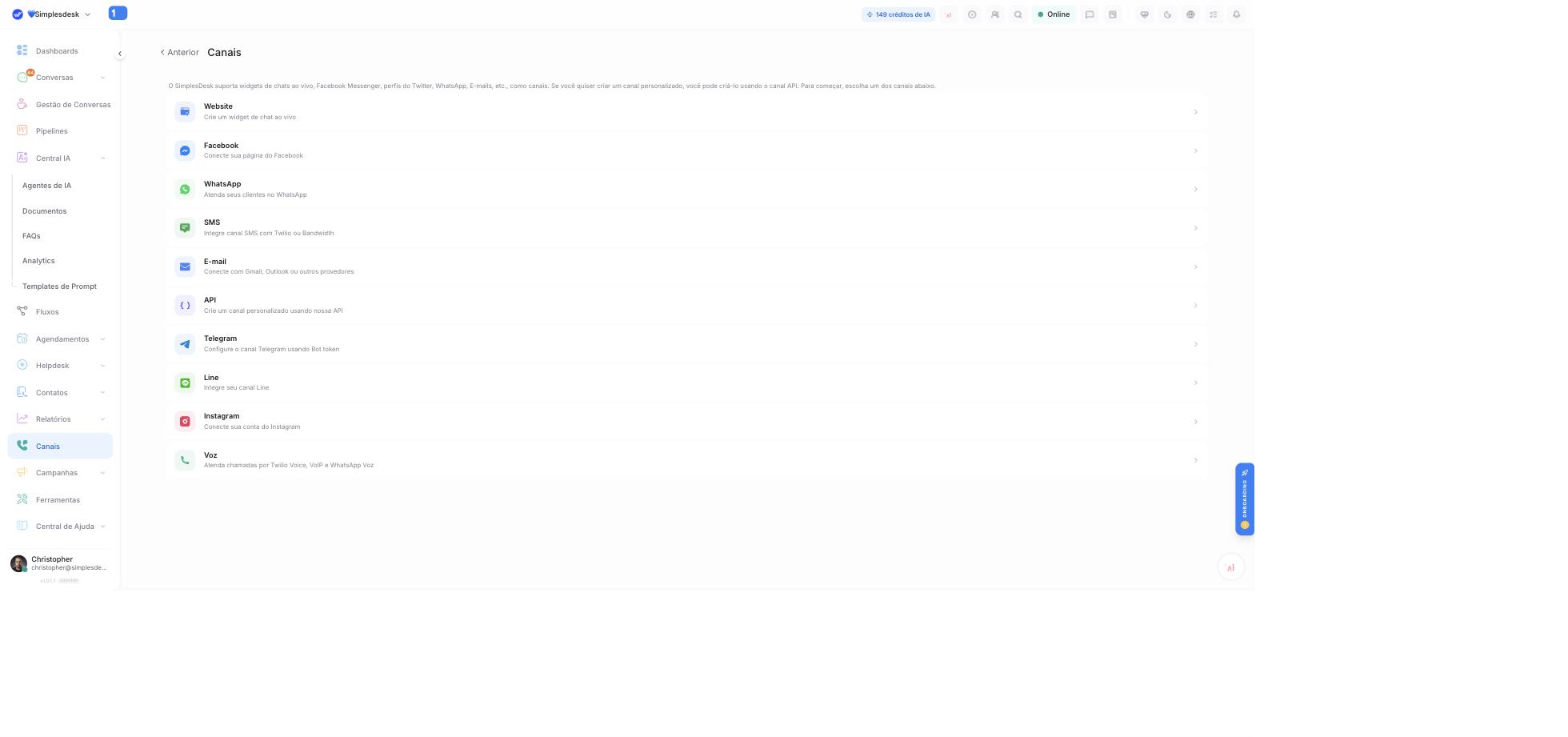
- Na tela "Selecione seu provedor de WhatsApp", clique no card WhatsApp V1 ("Conecte no Whatsapp Business via QRCODE").

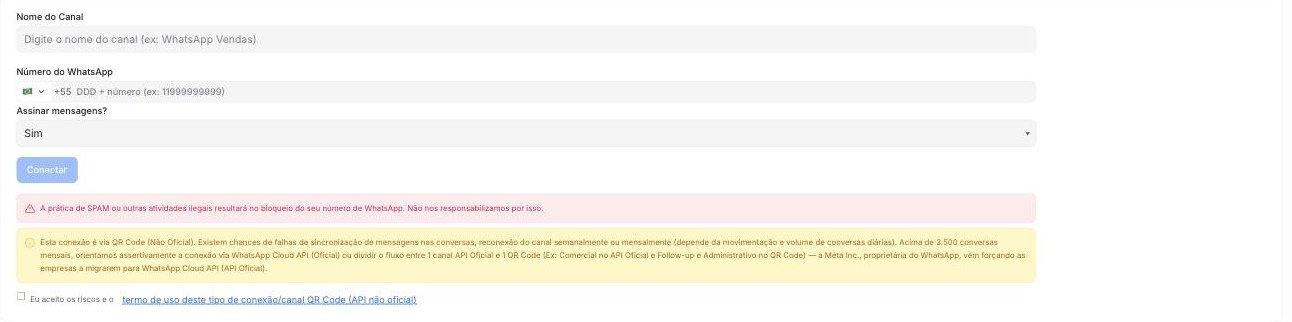
- Preencha o formulário:
- Nome do Canal — nome interno (ex.: "WhatsApp Vendas").
- Número do WhatsApp — DDD + número (ex.: 11999999999).
- Assinar mensagens? — se "Sim", o nome do atendente sai junto de cada mensagem enviada.
- Leia os avisos, marque "Eu aceito os riscos e o termo de uso" e clique em Conectar.
- A plataforma cria a instância ("Criando instância...") e exibe o QR Code. No celular:
- Abra o WhatsApp;
- Toque em Mais opções (⋮) > Dispositivos conectados;
- Toque em Conectar um dispositivo;
- Aponte a câmera para o QR Code da tela.
- Aguarde a confirmação — "WhatsApp conectado com sucesso!" — e o canal já recebe e envia mensagens.
⚠️ O QR Code expira depois de um tempo. Se isso acontecer, gere um novo e escaneie novamente.
Leia antes de usar (avisos da própria tela)
- SPAM bloqueia o número: a prática de disparos em massa ou atividades ilegais resulta no bloqueio do número pelo WhatsApp — e a responsabilidade é de quem opera o número.
- Conexão não oficial: por ser via QR Code, existem chances de falhas de sincronização e a necessidade de reconectar o canal periodicamente (semanal ou mensal, conforme o volume).
- Acima de ~3.500 conversas/mês, a orientação é migrar para a API oficial (Cloud) ou dividir a operação (comercial no canal oficial, follow-up/administrativo no QR Code) — a Meta vem forçando essa migração.
Banimento: como o risco funciona (e como reduzir)
A conexão por QR Code não é a API oficial — ela opera fora dos Termos de Serviço do WhatsApp. Na prática, a Meta pode banir o número sem aviso, e a recuperação de um número banido raramente é possível. O que mais gera banimento:
- Disparo em massa / SPAM — o principal motivo, e o detector da Meta identifica padrões de tráfego automatizado;
- Número novo com volume alto logo de cara — número sem histórico disparando é o atalho para o bloqueio;
- Muitos destinatários denunciando ou bloqueando o número;
- Mensagens idênticas enviadas em sequência para listas frias.
Para reduzir o risco:
- Aqueça números novos: comece com pouco volume e aumente gradualmente ao longo de semanas.
- Use o número principalmente para responder quem chama — conversa iniciada pelo cliente é o uso mais seguro.
- Personalize as mensagens (nome, contexto) e respeite quem pede para não receber mais.
- Concentre campanhas e disparos no canal API oficial (Cloud) e deixe o QR Code para atendimento e follow-up.
Desconexões: por que acontecem
A conexão por QR Code funciona como um "aparelho conectado" do seu WhatsApp — o mesmo mecanismo do WhatsApp Web. Isso traz duas regras importantes (conforme a Central de Ajuda oficial do WhatsApp):
- O celular não precisa ficar online o tempo todo para o canal funcionar;
- Mas: se o WhatsApp não for aberto no celular por mais de 14 dias, todos os aparelhos conectados são desconectados — incluindo o canal da plataforma.
Outras causas comuns de queda de sessão:
- Otimização de bateria do celular encerrando o WhatsApp em segundo plano (a causa nº 1 no Android);
- Celular muito tempo sem internet ou com Wi-Fi instável;
- VPN, proxy ou firewall corporativo interferindo na comunicação;
- Trocar de aparelho ou reinstalar o WhatsApp (derruba todas as sessões conectadas);
- Usar o mesmo número em outra ferramenta/dispositivo ao mesmo tempo.
Quando a sessão cai, o card do canal mostra "Re-escanear o QR Code é necessário" — basta gerar um novo QR e escanear.
O aparelho recomendado para o número
- Tenha um aparelho dedicado só para o número da operação — nunca o celular pessoal de alguém (que viaja, fica sem bateria, troca de chip).
- Recomendamos Android para operação de atendimento: o Android permite desativar a otimização de bateria do WhatsApp e garantir atividade em segundo plano — no iPhone esse controle não existe e o sistema pode suspender o app quando quiser. Configure assim: Configurações → Bateria → WhatsApp → desativar otimização / permitir atividade em 2º plano (em aparelhos Samsung, remova o WhatsApp dos apps "monitorados" pela economia de energia).
- Use um Android atualizado: o WhatsApp exige Android 6 ou superior (e, no iPhone, iOS 15.5 ou superior a partir de novembro de 2026) — aparelhos muito antigos perdem o suporte.
- Deixe o aparelho ligado ao carregador, com Wi-Fi estável e sem VPN, guardado na empresa.
- Abra o WhatsApp nesse celular pelo menos uma vez por semana — isso zera o contador dos 14 dias e mantém a sessão saudável.
Depois de conectar
- O card do canal (em Canais) mostra o badge V1 e o status da conexão. Se a sessão cair, aparece o aviso "Re-escanear o QR Code é necessário" — use o botão de reconexão para gerar um novo QR.
- Na configuração do canal, a aba Configurações V1 concentra as opções de comportamento da instância.
- Já pensando no futuro: o card também oferece "Migrar para WhatsApp V2" — as conversas permanecem e o V1 só é desativado depois que o V2 conectar. Conheça o WhatsApp V2.