Os Pipelines são o CRM da plataforma: um quadro kanban de oportunidades de venda, integrado às suas conversas e contatos. Este guia mostra como administradores configuram os funis e como agentes trabalham com os cards no dia a dia. 🎯
Para acessar, clique em Pipelines no menu lateral. Há também um atalho no menu superior que abre um mini-board flutuante de qualquer tela da plataforma.
Parte 1 — Para o administrador: configurando o funil
Criar um pipeline
Na tela de Pipelines, clique em Novo Pipeline, dê um nome (ex.: Comercial, Suporte) e clique em Criar. Você pode ter vários pipelines — um por processo de venda.
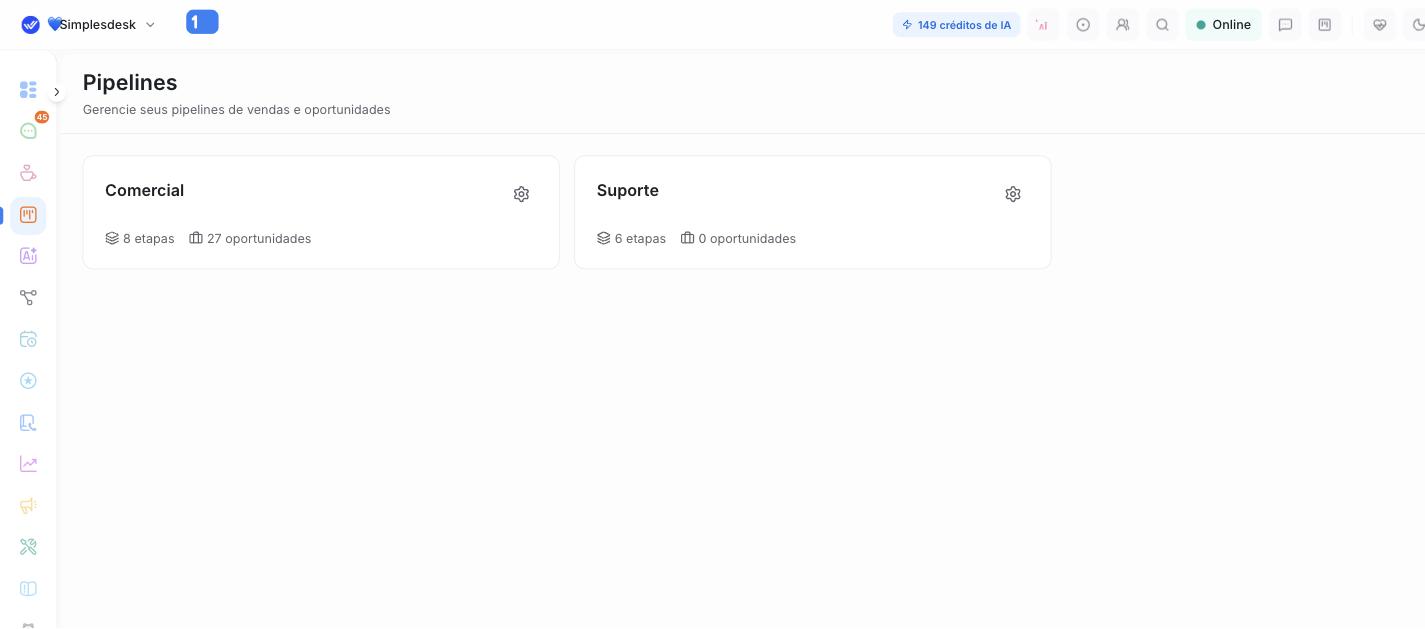
Configurações Gerais
No board, clique em Configurações. Na seção Configurações Gerais você define:
- Nome do pipeline;
- Dias para Estagnação — quantos dias sem atividade antes de um card ser marcado como parado (padrão 30);
- Modo de Moeda: Moeda Fixa (todas as oportunidades na mesma moeda) ou Moeda Flexível (cada oportunidade escolhe a sua) + moeda padrão.
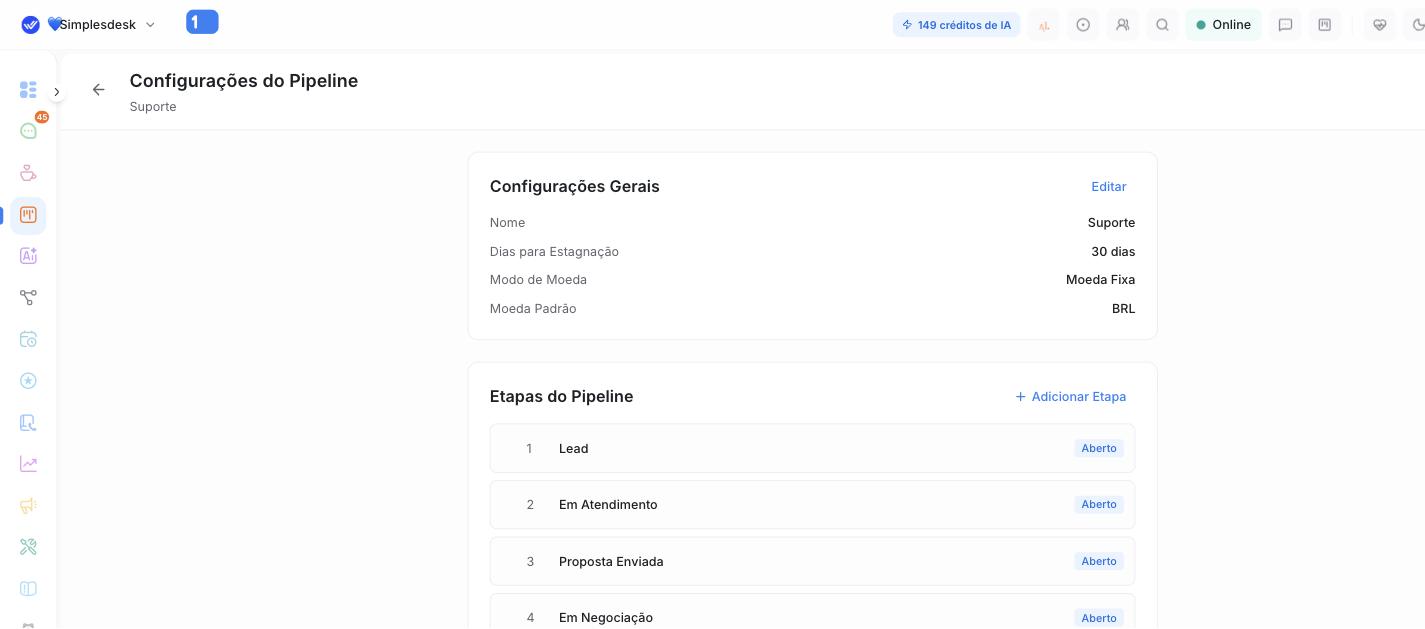
Etapas do Pipeline
Na seção Etapas do Pipeline, clique em Adicionar Etapa. Para cada etapa você define nome, cor e probabilidade (%) — usada para calcular o valor ponderado dos cards. Arraste para reordenar.
💡 As etapas Ganho e Perdido são fixas e não podem ser removidas. Novas etapas entram sempre como "Aberto", antes delas. Uma etapa só pode ser excluída se não tiver oportunidades.
Membros e visibilidade dos cards 🔒
Na seção Membros (visível só para administradores) você controla quem acessa o pipeline:
- Adicione membros: agentes que não são membros (nem criadores do pipeline) não veem o funil. Administradores sempre veem tudo;
- Toggle "Membros veem apenas os próprios cards": com ele ligado, cada membro vê somente os cards atribuídos a ele + os sem responsável (para poder assumir leads novos). Administradores continuam vendo tudo.
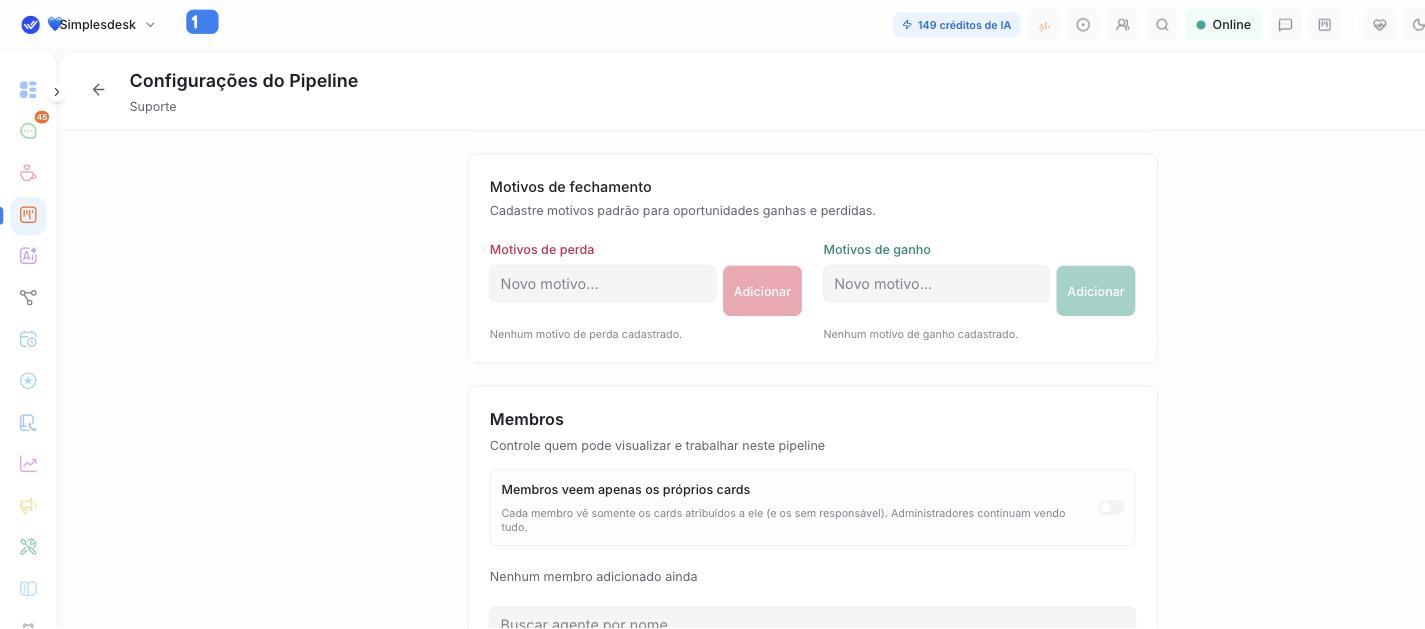
Campos personalizados, motivos e automação
- Campos Personalizados: adicione campos extras nas oportunidades (texto, número, data, lista suspensa, seleção múltipla, checkbox);
- Motivos de fechamento: cadastre Motivos de ganho e Motivos de perda. Quando existem motivos cadastrados, escolher um passa a ser obrigatório ao fechar um card — ótimo para relatórios;
- Automação de Etapa (ícone ⚡ na etapa): dispare uma ação automática quando um card entrar na etapa — Funil de Mensagens, Fluxo, Mensagem Simples ou Template WhatsApp — e defina o que acontece depois do envio (encerrar conversa, deixar pendente, transferir para equipe);
- Produtos & Serviços (em Configurações): cadastre seu catálogo com categorias e tabelas de preço para vincular produtos aos cards.
Importar e exportar
- Importar: em Contatos → Importar, use a opção "Etapa do pipeline (opcional)" — uma oportunidade é criada para cada contato importado, já na etapa escolhida;
- Exportar: no board, alterne para a visão em Lista e clique em Exportar CSV.
Zona de Perigo
Excluir um pipeline apaga todas as oportunidades dele, sem volta. Apenas administradores podem excluir.
Parte 2 — Para o agente: trabalhando com os cards
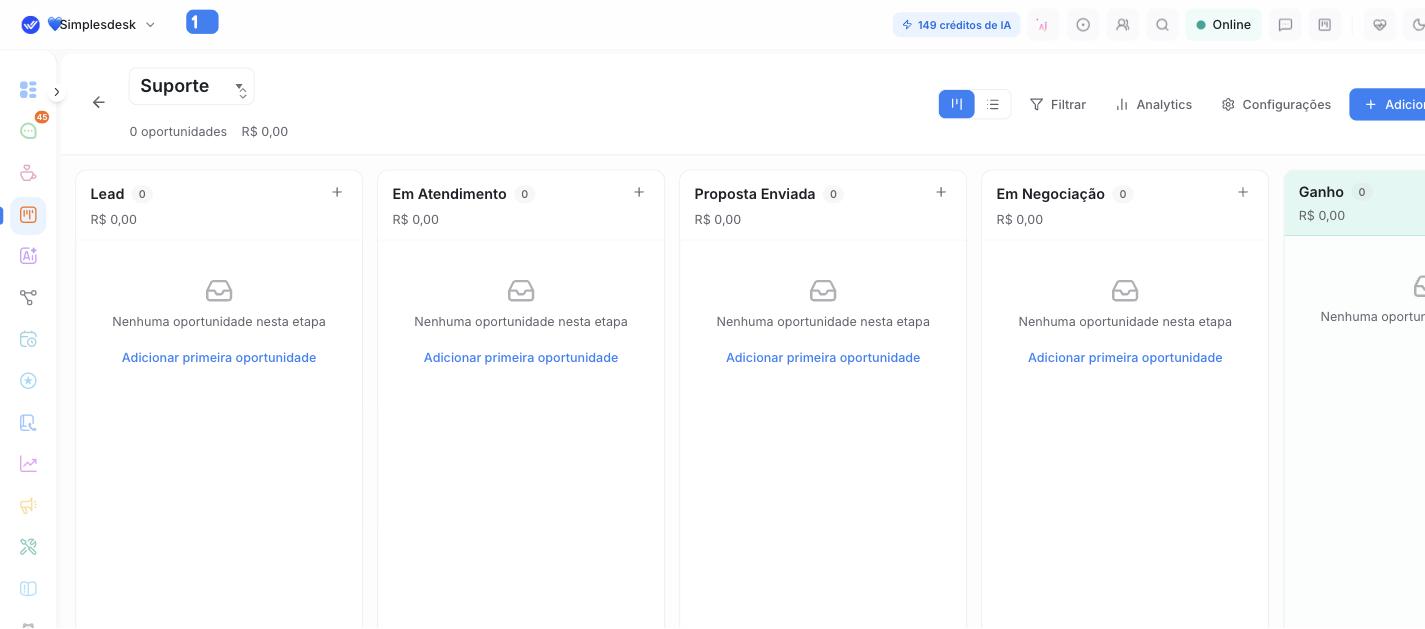
O board
Cada coluna é uma etapa, com contagem, probabilidade e valor somado. No topo você encontra:
- Seletor para trocar de pipeline sem sair da tela;
- Alternador Kanban / Lista;
- Filtrar · Analytics · Adicionar Oportunidade.
Criar uma oportunidade
Clique em Adicionar Oportunidade (ou no + de uma coluna aberta) e preencha:
- Contato (obrigatório) — busque por nome ou e-mail; se não existir, crie na hora pelo link Criar novo contato;
- Nome e Etapa (obrigatórios);
- Responsável, Valor, Previsão de Fechamento, Prioridade (Baixa → Urgente), Origem (Site, WhatsApp, E-mail, Telefone, Indicação...);
- Probabilidade de ganho (%) — gera o valor ponderado;
- Produtos do catálogo, com quantidade e preço — o total soma ao valor da oportunidade.
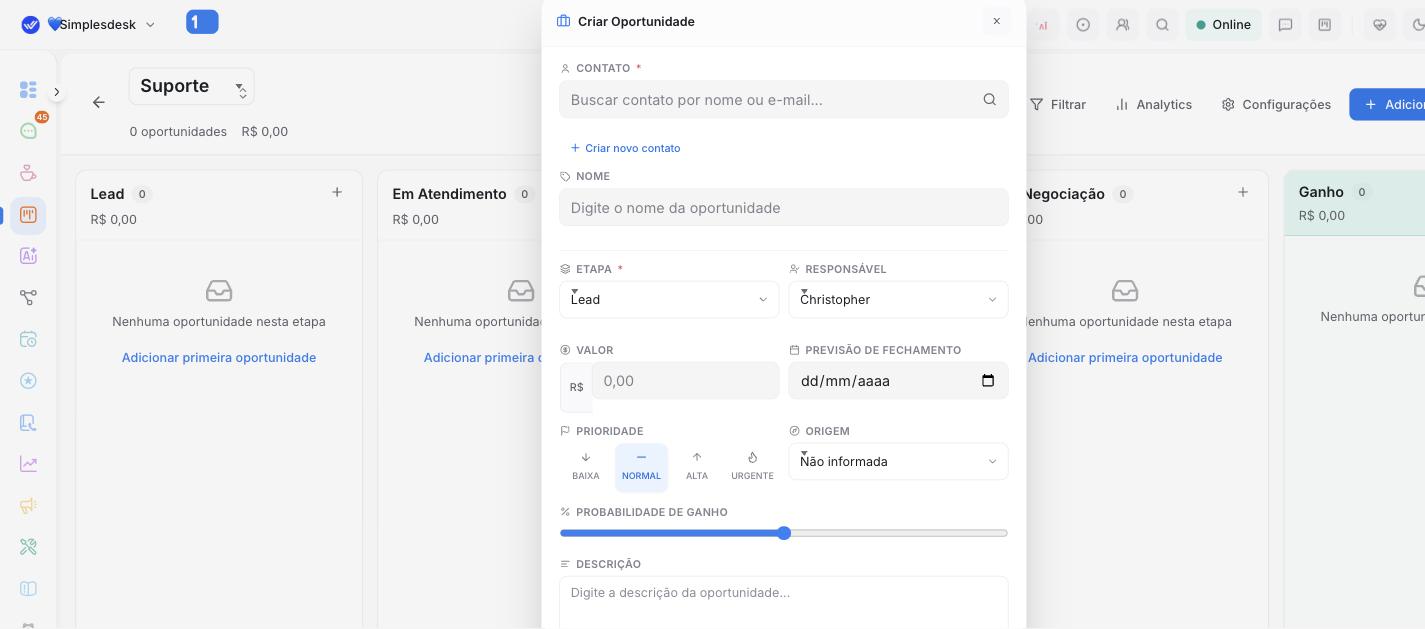
Você também pode criar oportunidades sem sair da conversa: no painel lateral direito, acordeão Oportunidades → Adicionar; ou pela aba Oportunidades do contato.
Mover cards
Arraste o card entre as colunas. Detalhe importante:
🏆 Ao soltar um card em Ganho ou Perdido, abre o modal de confirmação — e se a conta tiver motivos de fechamento cadastrados, escolher o motivo é obrigatório. Também dá para fechar pelo próprio card: passe o mouse e use os botões Ganho 👍 / Perder 👎.
Estrelas = chance de conversão ⭐
As 5 estrelas do card não são favorito — são a chance de conversão que você atribui ao lead. Clique para avaliar (clicar de novo na mesma estrela zera). Nos filtros dá para ordenar por "Mais estrelas primeiro".
O card em detalhe
Clique no card para abrir o painel lateral, com abas:
- Visão Geral: responsável, previsão, etapa, valor, dias em aberto/no estágio, progresso das etapas, campos personalizados;
- Tarefas: crie tarefas com tipo (Ligação, E-mail, Reunião, Acompanhamento, Proposta), prazo e responsável. Elas aparecem automaticamente no módulo Atividades da plataforma (e vice-versa) — concluir de um lado reflete no outro;
- Produtos: itens do catálogo com tabela de preço;
- Arquivos, Notas (com salvamento automático) e Atividade — a linha do tempo automática de tudo que aconteceu no card (mudança de etapa, valor, responsável, tarefas...);
- Botão Ir para conversa conecta o card à conversa do contato.
Filtros e visão em Lista
Em Filtrar: status (Aberto/Ganho/Perdido), responsável, etapa, período de criação, faixa de valor e ordenação. A visão em Lista traz busca, paginação e Exportar CSV.
Fique de olho nos indicadores do card 👀
- "Xd na etapa" — há quanto tempo o card está parado na etapa;
- "Vence hoje" / "Vence em Xd" / "Atrasado há Xd" — prazo da previsão de fechamento;
- Chips de prioridade, origem, tarefas pendentes, canal e etiquetas da conversa.
Quem pode fazer o quê
| Ação | Administrador | Agente |
|---|---|---|
| Ver pipelines | Todos | Só onde é membro (ou criador) |
| Criar/editar/mover/fechar cards | ✅ | ✅ (dentro do seu escopo) |
| Configurar etapas e pipeline | ✅ | Só se for o criador |
| Membros + visibilidade | ✅ | ❌ |
| Excluir oportunidade ou pipeline | ✅ | ❌ |
💡 Funções personalizadas: nas permissões há "Ver pipelines" e "Criar/Editar pipelines" para dar acesso granular.
Bônus: automatize seu funil 🤖
- Acionadores: reaja a eventos como "Nova Oportunidade Criada" ou "Oportunidade Movida de Etapa", e use ações como "Criar Oportunidade" e "Mover Oportunidade de Etapa";
- Fluxos: o nó Pipeline cria oportunidades, move etapas, altera valor/status/prioridade e atribui agente direto do fluxo;
- Automação de Etapa: mensagens automáticas quando o card muda de fase (configurada pelo admin, seção acima).
Qualquer dúvida, fale com o nosso suporte. 💙