Conectar o WhatsApp oficial (Cloud API) inserindo as credenciais manualmente é a alternativa ao botão "Conectar via Meta". É o caminho ideal quando você quer usar um token permanente gerado no seu próprio Meta Business — sem depender do login OAuth.
Este guia tem duas partes: primeiro você gera as credenciais na Meta, depois cola tudo na plataforma. Reserve uns 10 minutos. ⏱️
O que você vai precisar
- Uma conta no Meta Business Suite com a conta do WhatsApp Business (WABA) já criada;
- Um app criado no Meta for Developers com o produto WhatsApp adicionado;
- Acesso de administrador ao Business.
Parte 1 — Gerar as credenciais na Meta
1. Crie (ou use) um Usuário do Sistema
No Meta Business Suite, acesse Configurações → Usuários → Usuários do sistema — ou vá direto pelo link:
👉 business.facebook.com/latest/settings/system_users
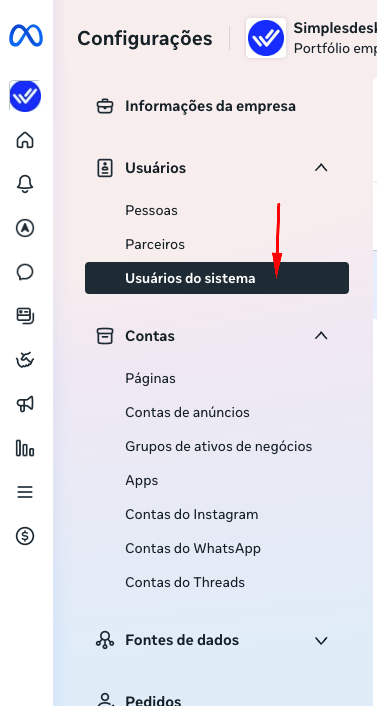
Se ainda não tiver um, clique em Adicionar e crie um usuário do tipo Admin (ex.: wa-user).
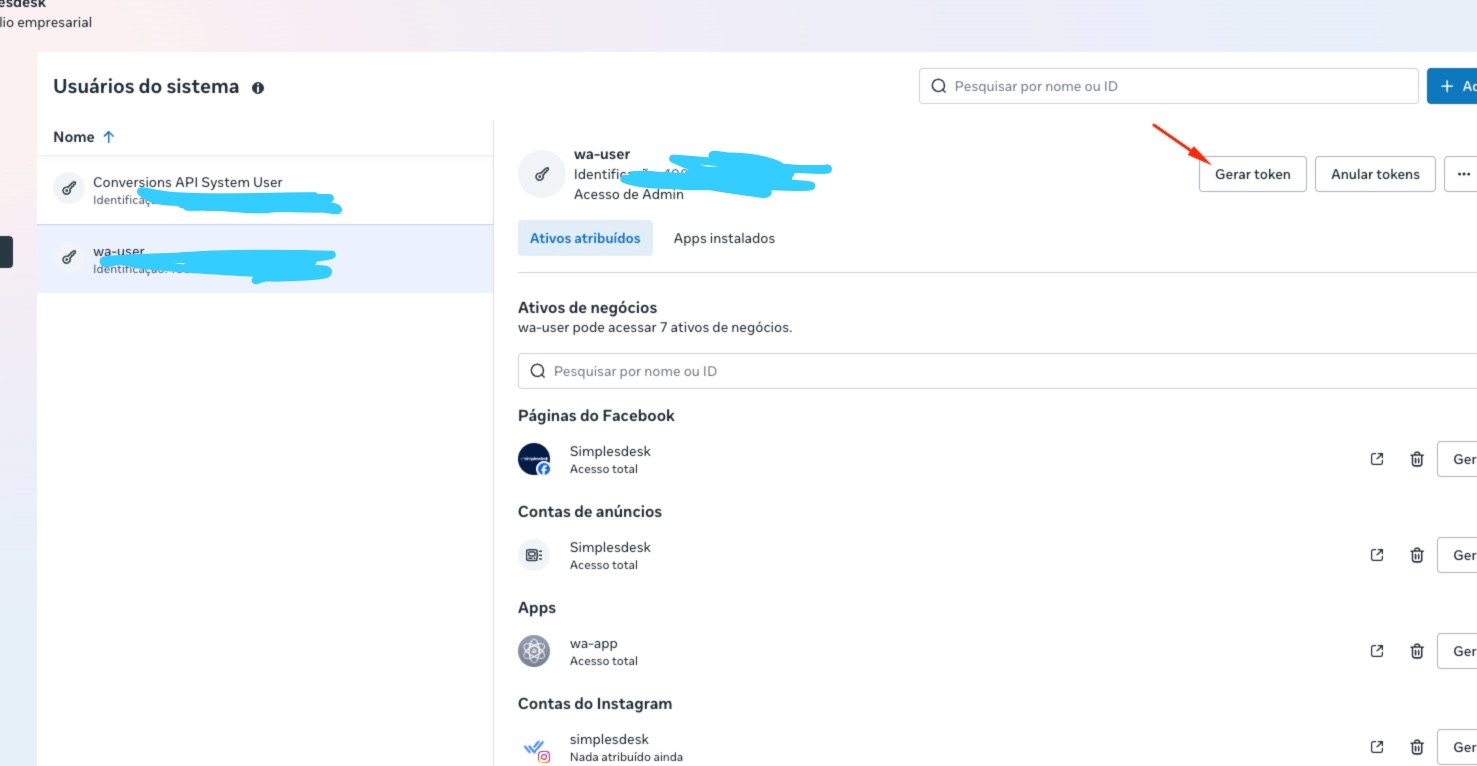
Depois, na aba Ativos atribuídos, adicione os ativos que ele vai acessar: o app e a conta do WhatsApp Business — com acesso total.
2. Gere o token permanente
Com o usuário do sistema selecionado, clique em Gerar token (canto superior direito):
No assistente:
- Selecionar app: escolha o seu app;
- Definir expiração: escolha Nunca (é isso que torna o token permanente);
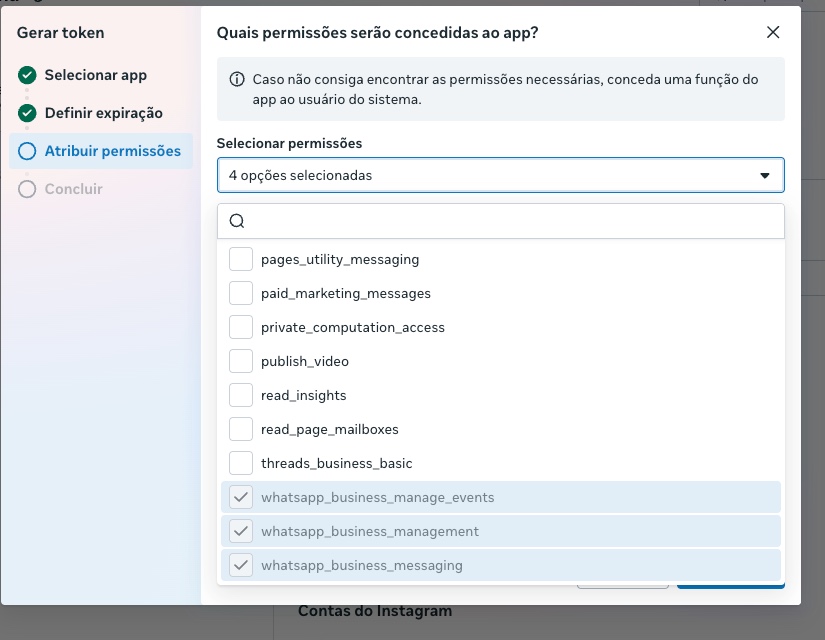
- Atribuir permissões: marque estas 4 permissões:
business_management
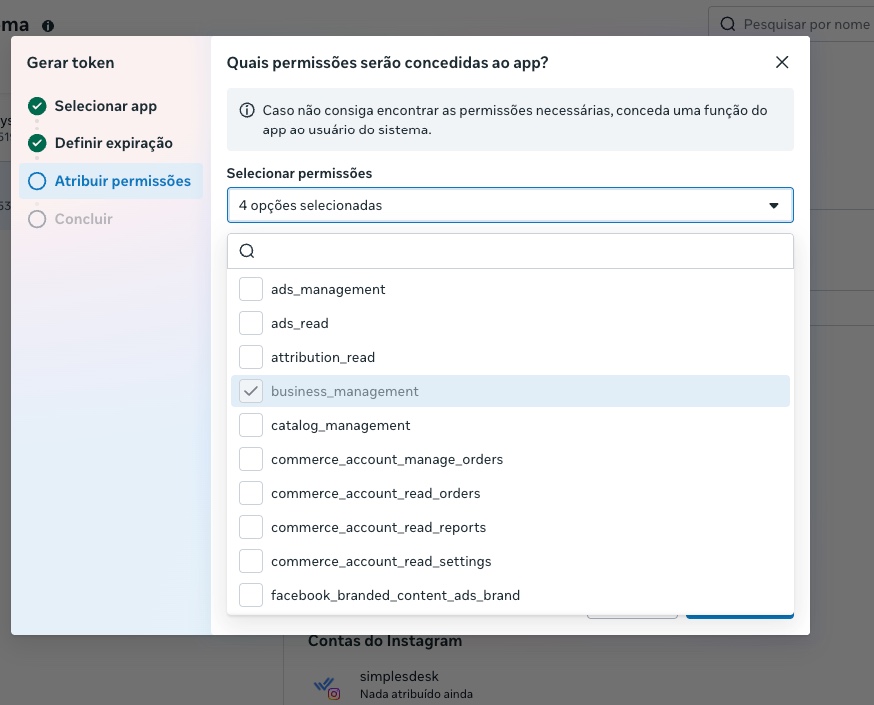
whatsapp_business_manage_eventswhatsapp_business_managementwhatsapp_business_messaging
- Concluir e copie o token com atenção — ele aparece uma única vez. Guarde em local seguro.
3. Anote os IDs do número e da conta
No WhatsApp Manager (ou no painel do app, em WhatsApp → Configuração da API), localize e copie:
- ID do número de telefone (Phone number ID) — o identificador do número que vai ser conectado;
- ID da conta do WhatsApp Business (WhatsApp Business Account ID / WABA ID).
💡 Os dois aparecem juntos na tela "Configuração da API" do produto WhatsApp no seu app.
Parte 2 — Conectar na plataforma
4. Crie o canal
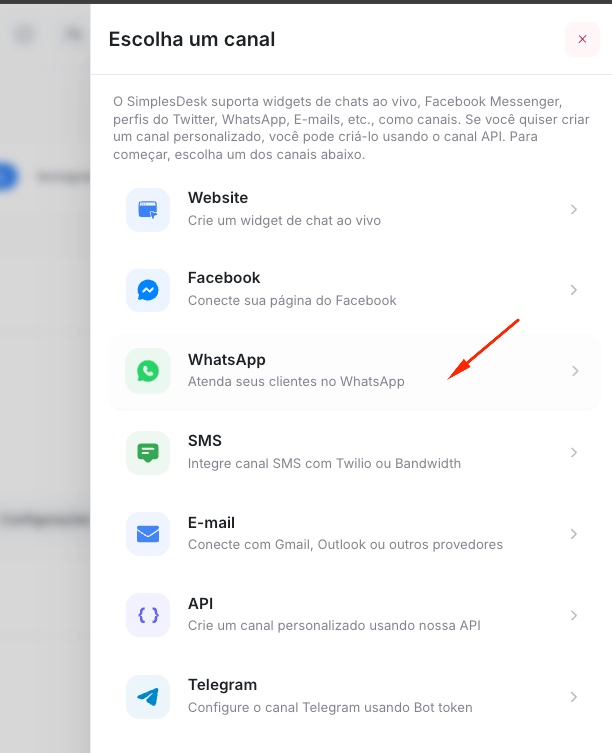
Acesse Configurações → Canais → Adicionar canal e escolha WhatsApp:
5. Selecione o provedor Cloud
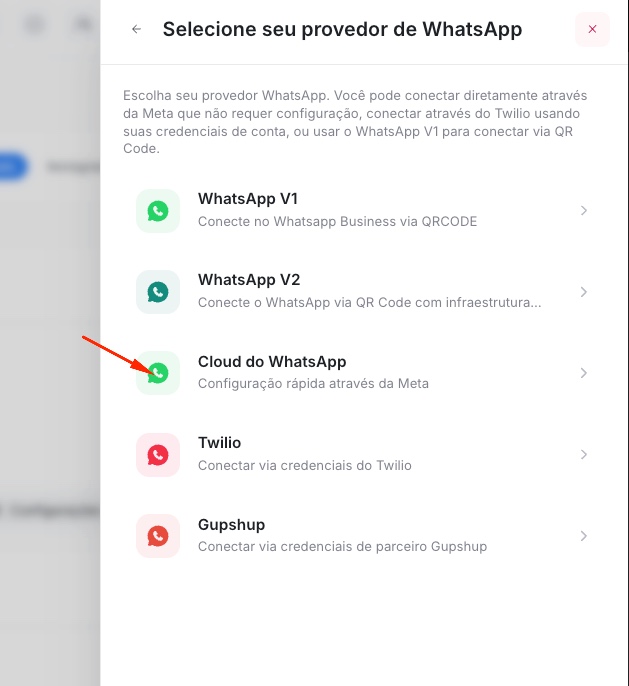
Entre os provedores, escolha Cloud do WhatsApp:
6. Escolha "Inserir credenciais"
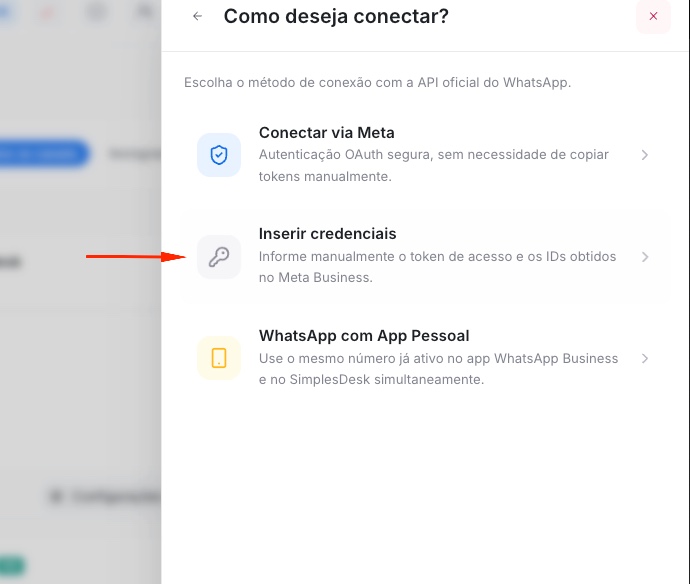
Na pergunta "Como deseja conectar?", selecione Inserir credenciais:
7. Preencha o formulário
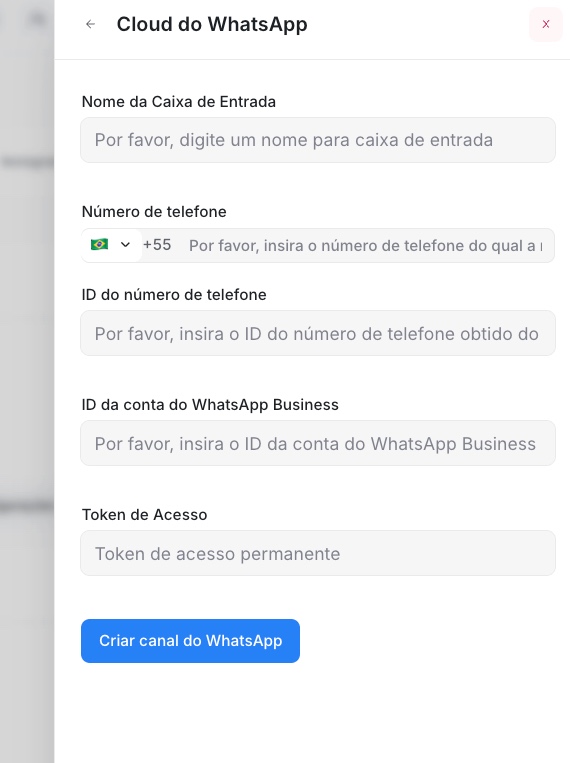
| Campo | O que colocar |
|---|---|
| Nome do Canal | Um nome interno para identificar o canal (ex.: "WhatsApp Vendas") |
| Número de telefone | O número completo do WhatsApp, com DDD |
| ID do número de telefone | O Phone number ID copiado no passo 3 |
| ID da conta do WhatsApp Business | O WABA ID copiado no passo 3 |
| Token de Acesso | O token permanente gerado no passo 2 |
Clique em Criar canal do WhatsApp ✅
Pronto! O canal é criado e o webhook do número é configurado automaticamente — as mensagens começam a chegar na plataforma em seguida.
Problemas comuns
- "Token inválido": confira se o token foi copiado inteiro e se as 4 permissões do passo 2 foram marcadas. Tokens temporários (do painel de teste do app) expiram em 24h — use sempre o token do usuário do sistema com expiração "Nunca";
- Mensagens não chegam: verifique se o usuário do sistema tem a WABA atribuída nos ativos (passo 1) e se o número está com o status "Conectado" no WhatsApp Manager;
- Número já usado em outra plataforma: um número Cloud API só entrega mensagens para um webhook por vez — desconecte da outra ferramenta antes;
- Quer enviar mensagens fora da janela de 24h? Cadastre e aprove templates no WhatsApp Manager — eles aparecem automaticamente na plataforma após a sincronização.
Qualquer dificuldade, fale com o nosso suporte. 💙