O nó Enviar Mensagem é o coração de qualquer fluxo — e vai muito além de texto. Neste guia você conhece os tipos de conteúdo, aprende a criar botões e a coletar dados do contato.
Tipos de conteúdo
Clique no nó de mensagem para abrir o painel de configuração. Em Adicionar Conteúdo, você pode empilhar vários blocos na mesma mensagem:
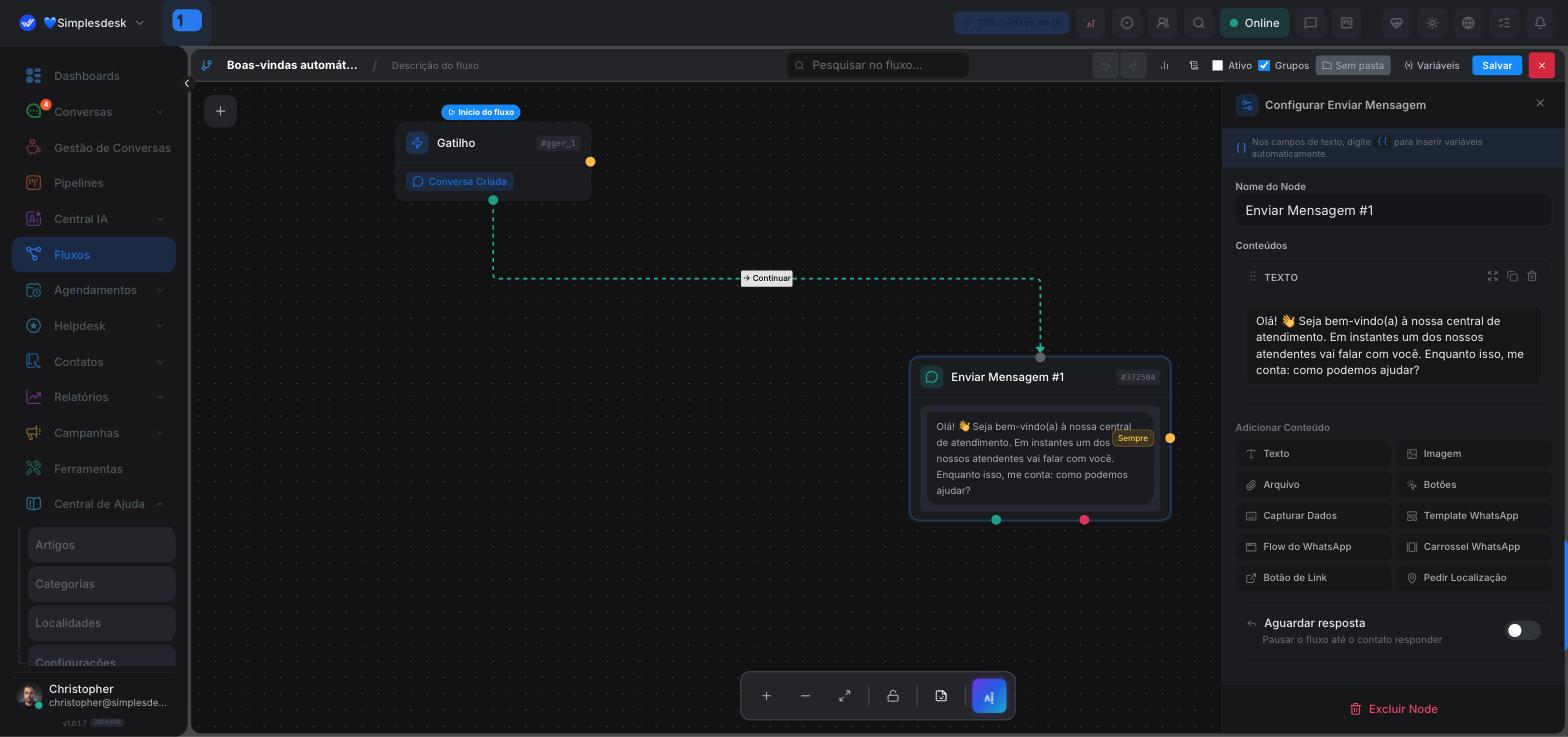
- Texto — mensagem simples; aceita variáveis e emojis
- Imagem / Arquivo — mídia enviada junto
- Botões — opções de resposta rápida (cada botão vira um caminho do fluxo!)
- Capturar Dados — pergunta e guarda a resposta do contato
- Template WhatsApp — modelos aprovados pela Meta (obrigatórios fora da janela de 24h)
- Flow do WhatsApp, Carrossel, Botão de Link, Pedir Localização — recursos nativos do WhatsApp
💡 Em qualquer campo de texto, digite
{{para inserir variáveis — nome do contato, respostas coletadas, dados de APIs. Ex.:Olá {{contact.first_name}}!
Botões: cada opção vira um caminho
Adicione o bloco Botões e crie uma opção por linha. O detalhe mais importante: cada botão ganha uma saída própria no nó — conecte cada uma a um caminho diferente do fluxo.
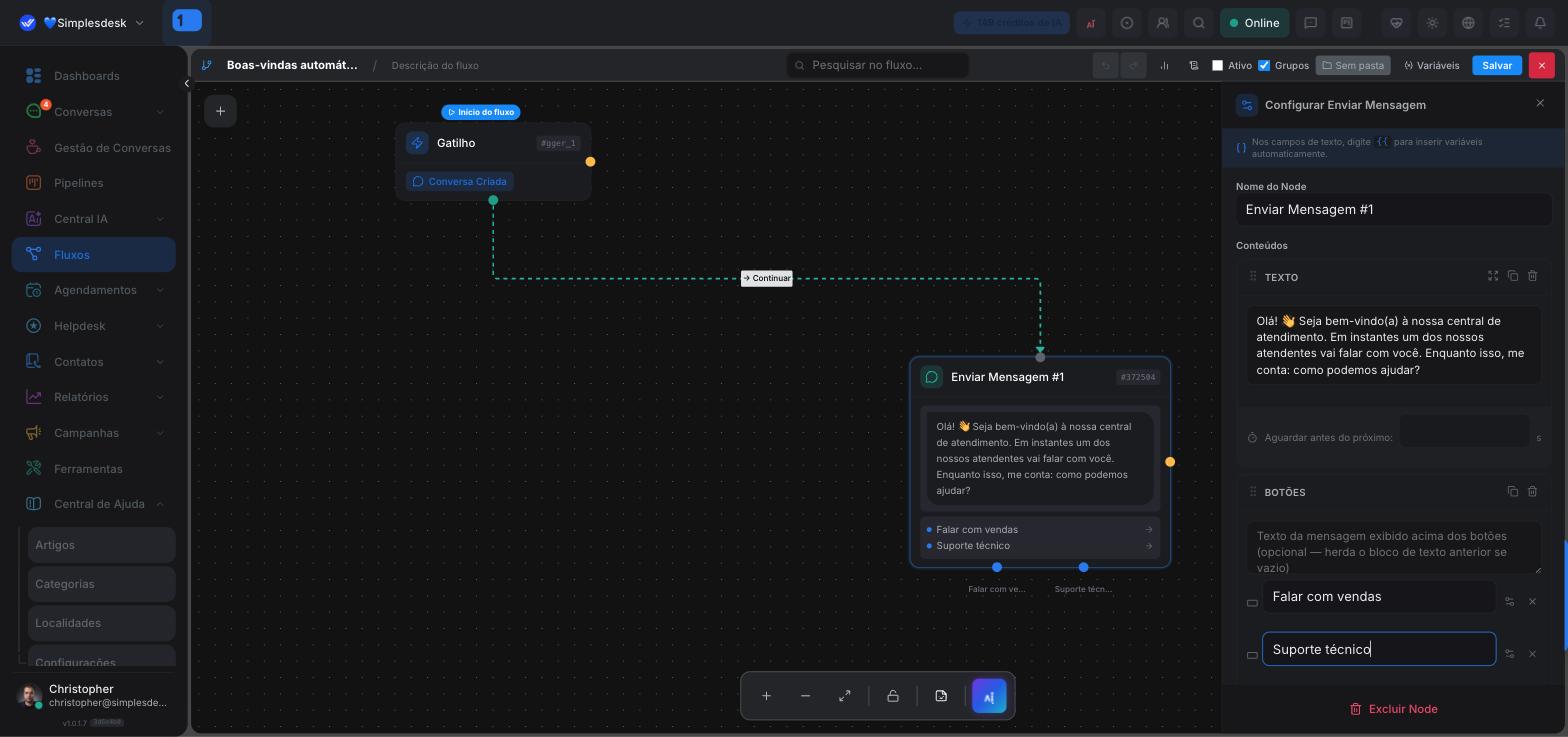
No exemplo acima, "Falar com vendas" e "Suporte técnico" aparecem como conectores separados na parte de baixo do nó — o contato toca no botão e o fluxo segue pelo caminho correspondente, sem precisar de condições.
Capturar Dados: pergunte e guarde
O bloco Capturar Dados faz uma pergunta, espera a resposta e guarda o valor:
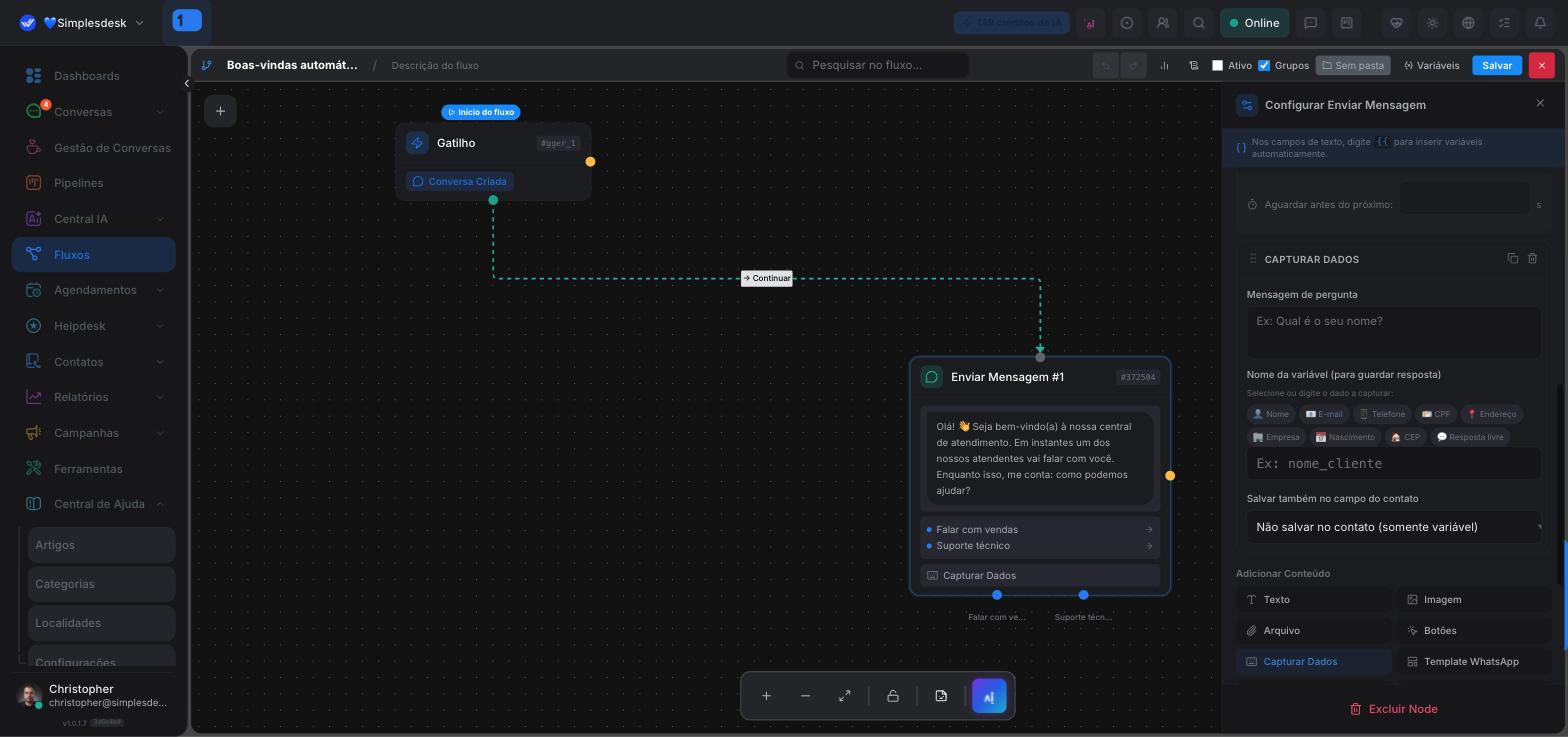
- Mensagem de pergunta — o que o contato vai receber (ex.: "Qual é o seu CPF?")
- Tipo de dado — os atalhos (Nome, E-mail, Telefone, CPF, Nascimento…) já validam o formato da resposta
- Nome da variável — como você vai referenciar depois (ex.:
nome_cliente→{{variables.nome_cliente}}) - Salvar também no campo do contato — além da variável, grava direto na ficha do contato (ex.: atualiza o e-mail do cadastro)
Aguardar resposta
O interruptor Aguardar resposta pausa o fluxo até o contato responder — essencial quando o próximo passo depende da resposta (menus, confirmações). Sem ele, o fluxo dispara a mensagem e segue imediatamente para o próximo nó.
Dicas
- Menu interativo: botões + "Aguardar resposta" + um nó de Roteador comparando
{{context.last_user_reply}}— veja o tutorial Condições e roteamento. - Pausa natural: o campo "Aguardar antes do próximo" adiciona segundos de espera entre blocos — deixa a conversa com ritmo humano.
- A resposta mais recente do contato está sempre em
{{context.last_user_reply}}.