A Gestão de Conversas é a mesa de operação em lote da plataforma: um quadro kanban (ou lista) onde você filtra centenas de conversas por qualquer combinação de critérios e aplica uma ou várias ações em massa de uma vez. 🚀
Em uma frase, para não confundir as três telas:
A lista de Conversas é a fila de trabalho do dia a dia — uma conversa por vez, para responder. O Painel Gerencial (última seção deste guia) é o termômetro em tempo real dos times. A Gestão de Conversas é onde você opera em lote.
Acesso e permissões
Acesse pelo menu lateral → Gestão de Conversas. Administradores e agentes têm acesso por padrão, com três controles:
- Por agente: em Configurações → Agentes, a permissão "Gestão de Clientes" libera ou bloqueia a página;
- Funções personalizadas: permissões "Ver gestão de clientes" e "Editar gestão de clientes";
- Escopo de visualização (em Configurações → Gestão do Cliente, por quadro): Por Agente (cada um vê só as suas — padrão), Por Time (vê as do seu time) ou Geral (todos veem tudo). Administradores sempre veem todas.
Conhecendo a tela
- Kanban ou Lista: alterne pelos ícones no topo. No kanban, cada coluna é uma etapa do quadro (mais a coluna fixa "Sem status") — arraste os cards entre colunas para mudar a etapa;
- Busca por nome, telefone ou ID do contato;
- Quadros: se a conta tiver mais de um quadro, aparecem pílulas no topo para trocar;
- Seletor de agente (só admins): visualize a carteira de um atendente específico;
- Visualização em Lista: tabela com Status, Protocolo, Canal, Contato, Etapa, Atendente, Etiquetas, 1ª mensagem, última mensagem, datas de abertura e finalização — e o botão Exportar CSV. 📊
Filtros 🔎
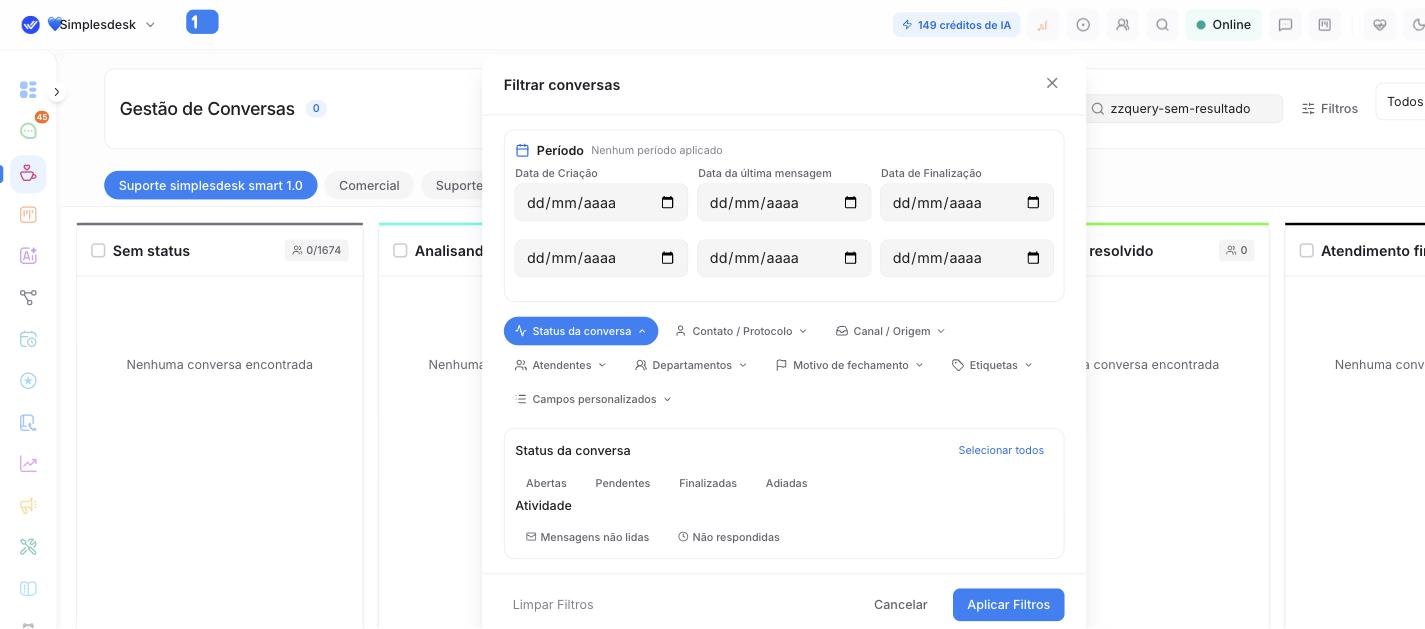
Clique em Filtros para abrir o modal "Filtrar conversas". Os filtros são combináveis (cada um restringe mais o resultado):
- Período: data de criação, data da última mensagem e data de finalização (De/Até);
- Status da conversa: Abertas, Pendentes, Finalizadas, Adiadas — mais o bloco Atividade com "Mensagens não lidas" e "Não respondidas" (aguardando resposta do atendente);
- Contato / Protocolo: nome, telefone ou número do protocolo (#1234);
- Canal / Origem, Atendentes, Departamentos e Motivo de fechamento;
- Etiquetas: escolha onde buscar — todas (conversa + contato), só da conversa ou só do contato;
- Campos personalizados da conversa, se a conta tiver.
O botão Filtros mostra um contador com quantos filtros estão ativos. Use Limpar Filtros para zerar.
Ações em massa ⚡
1. Selecione as conversas
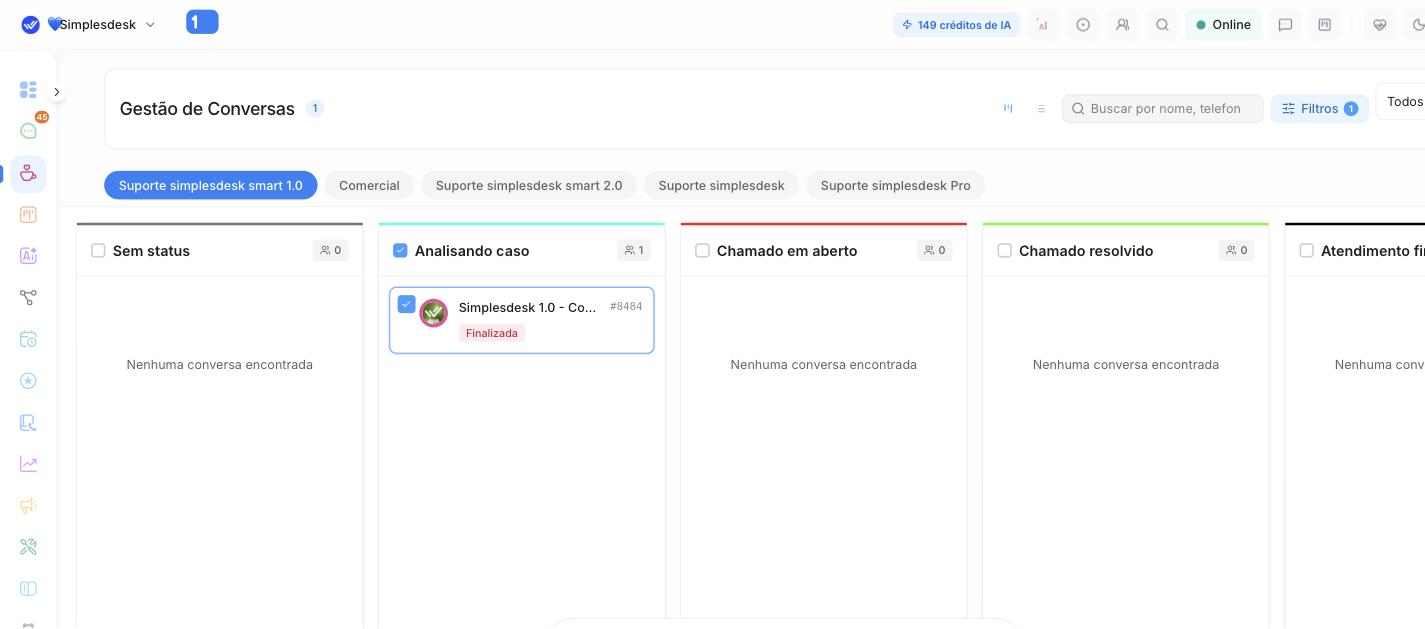
- Card a card: passe o mouse sobre o card e marque a caixinha;
- Coluna inteira: caixinha no cabeçalho da coluna ("Selecionar coluna");
- Na Lista: caixinha por linha ou "selecionar tudo" no cabeçalho;
- Tudo que o filtro encontrou: com ao menos uma selecionada, a barra flutuante no rodapé oferece "Selecionar todas as X" — pega todas as conversas do filtro atual, sem precisar rolar a página.
2. Abra "Ações em massa"
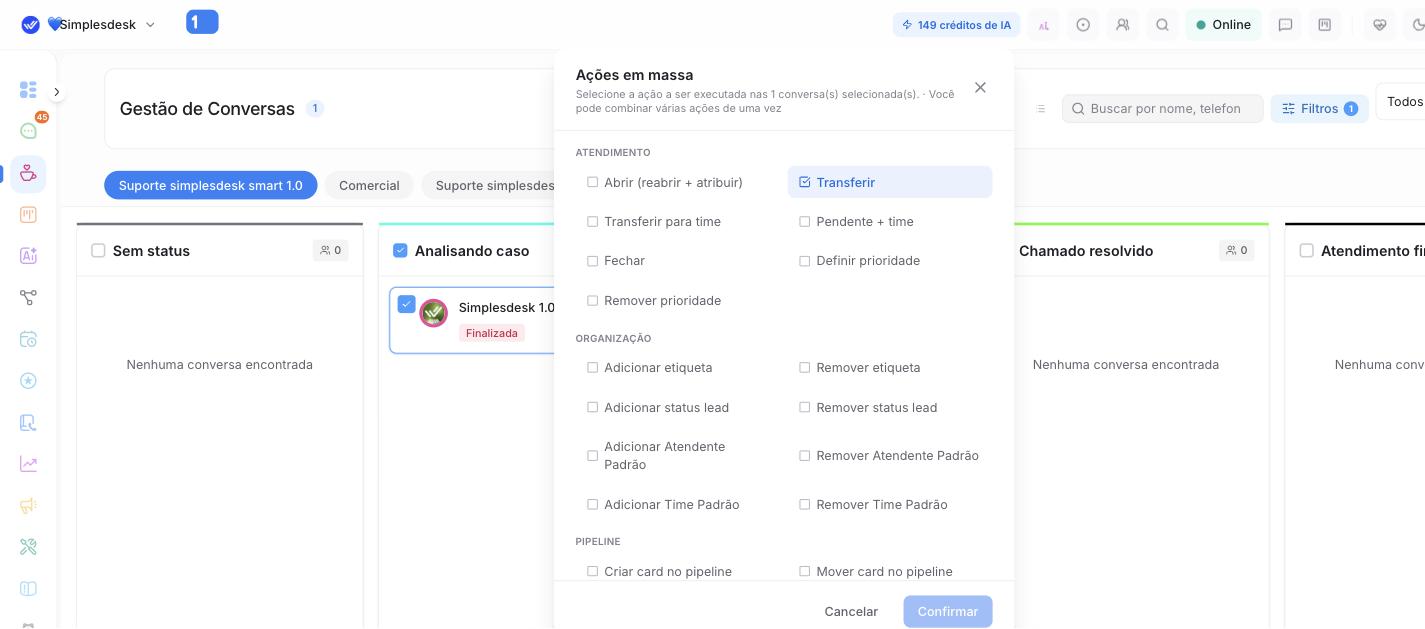
Na barra flutuante, clique em Ações em massa. Você pode combinar várias ações numa única execução. Os grupos:
Atendimento
- Abrir (reabrir + atribuir) — conversas finalizadas viram uma nova conversa (novo protocolo); pendentes/adiadas apenas reabrem;
- Transferir (para atendente) e Transferir para time;
- Pendente + time — devolve para a fila do time, sem dono, para a distribuição automática assumir;
- Fechar;
- Definir prioridade (Urgente/Alta/Média/Baixa) e Remover prioridade.
Organização
- Adicionar/Remover etiqueta, status lead (etapa do kanban), Atendente Padrão e Time Padrão.
Pipeline
- Criar card no pipeline, Mover card no pipeline (escolhendo pipeline e etapa) e Remover card do pipeline.
Automação
- Enviar para fluxo;
- Entregar para IA — as conversas voltam para pendente sem atendente e o agente de IA responde a próxima mensagem do contato;
- Adicionar/Remover do funil.
3. Confirme
Clique em Confirmar. Acima de 200 conversas, o processamento vai para segundo plano e é aplicado em instantes.
⚠️ Status misturados: se a seleção tiver conversas com status diferentes, as ações que mudam status (Abrir, Fechar, Pendente + time, Entregar para IA) ficam desabilitadas — as demais funcionam normalmente. Para usá-las, filtre por um único status antes.
Receitas prontas 🍳
- Redistribuir a fila de um agente ausente: Filtros → Atendentes → o agente → Abertas → Aplicar → Selecionar todas → Transferir (ou Pendente + time para a distribuição automática assumir);
- Achar conversas esquecidas sem resposta: Filtros → Abertas + "Não respondidas" + Data da última mensagem (Até = há X dias) → em massa: Definir prioridade Urgente e/ou Adicionar etiqueta;
- Mutirão de limpeza: Abertas + última mensagem antiga → Fechar em massa (combinando com etiqueta na mesma operação, se quiser);
- Levar conversas para o comercial: filtrar por etiqueta/canal → Criar card no pipeline na etapa certa;
- Exportar para análise: visão em Lista → Exportar CSV.
Bônus: o Painel Gerencial 📈
Ao abrir Conversas sem nenhuma conversa selecionada, o espaço central mostra o Painel Gerencial — o termômetro da operação em tempo real (atualiza a cada 15 segundos):
- 4 cartões de resumo: Atendentes online, Novas mensagens (aguardando resposta), Atendimentos ativos e Pendentes;
- Tabela por time: cada linha traz os três números do time; o chevron expande para ver agente por agente, com bolinha de presença online;
- Linha "Sem atribuição": conversas sem time e sem dono — clique na célula "Pendentes" dela para ir direto à fila órfã;
- Drill-down: clicar em qualquer número aplica o filtro correspondente na lista de conversas (time + agente + status). Um selo azul "Filtrando: ..." mostra o filtro ativo, com um × para limpar;
- Busca: digite o nome de um agente e o painel expande automaticamente os times dele;
- Filtro por canal: isole a visão só do WhatsApp, por exemplo.
Quem vê: administradores sempre; agentes precisam da permissão "Painel Gerencial em Conversas" (Configurações → Agentes) ou da permissão equivalente na função personalizada.
Qualquer dúvida, fale com o nosso suporte. 💙