Conectar o WhatsApp oficial (Cloud API) pelo botão "Conectar via Meta" é o jeito mais rápido de colocar seu número para funcionar: você faz login na Meta, segue o assistente e a plataforma configura tudo automaticamente — sem copiar tokens, sem colar IDs, sem configurar webhook. ⚡
💡 Prefere gerar o token manualmente no Meta Business? Veja o tutorial "Como conectar o WhatsApp Cloud API inserindo credenciais (token da Meta)".
O que você vai precisar
- Uma conta no Facebook com acesso de administrador ao portfólio empresarial (Meta Business);
- Um número de telefone que receba SMS ou ligação para verificação — e que não esteja registrado em outra API do WhatsApp;
- Cerca de 5 minutos. ⏱️
⚠️ Se as opções "Conectar via Meta" não aparecerem para você, fale com o nosso suporte para liberar o recurso na sua conta.
Passo a passo
1. Crie o canal
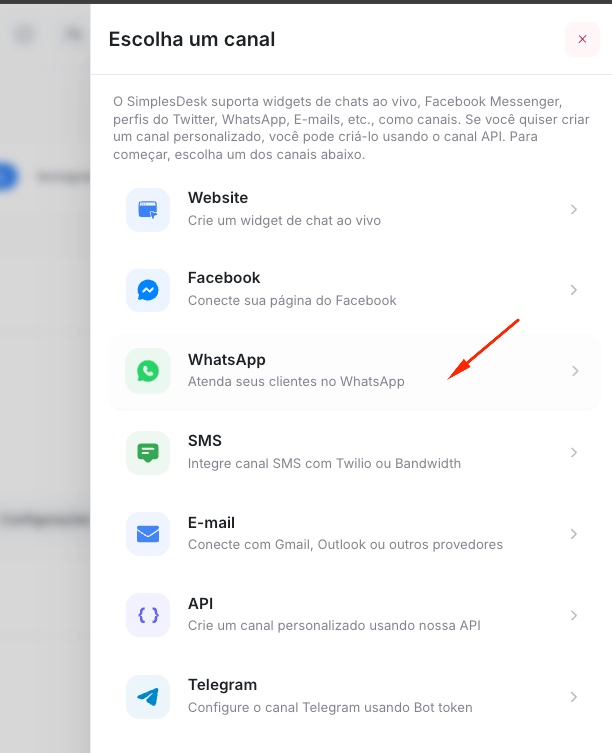
Acesse Configurações → Canais → Adicionar canal e escolha WhatsApp.
2. Selecione o provedor Cloud
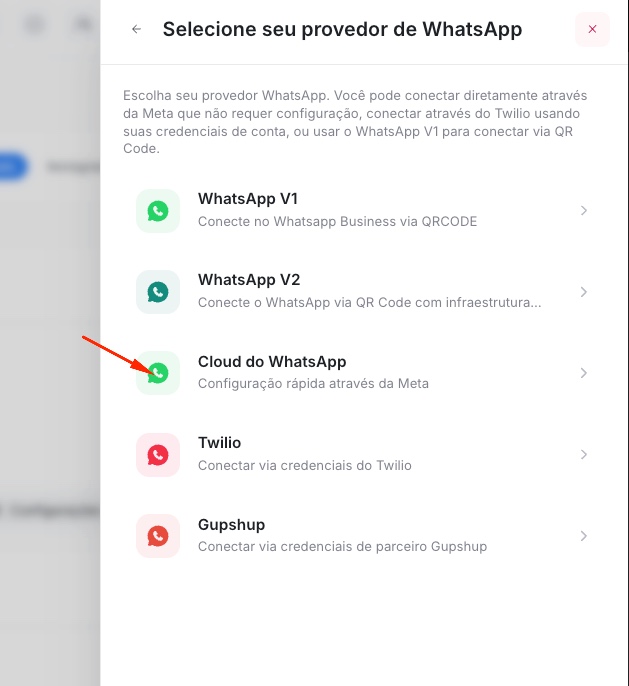
Entre os provedores, escolha Cloud do WhatsApp ("Configuração rápida através da Meta").
3. Escolha "Conectar via Meta"
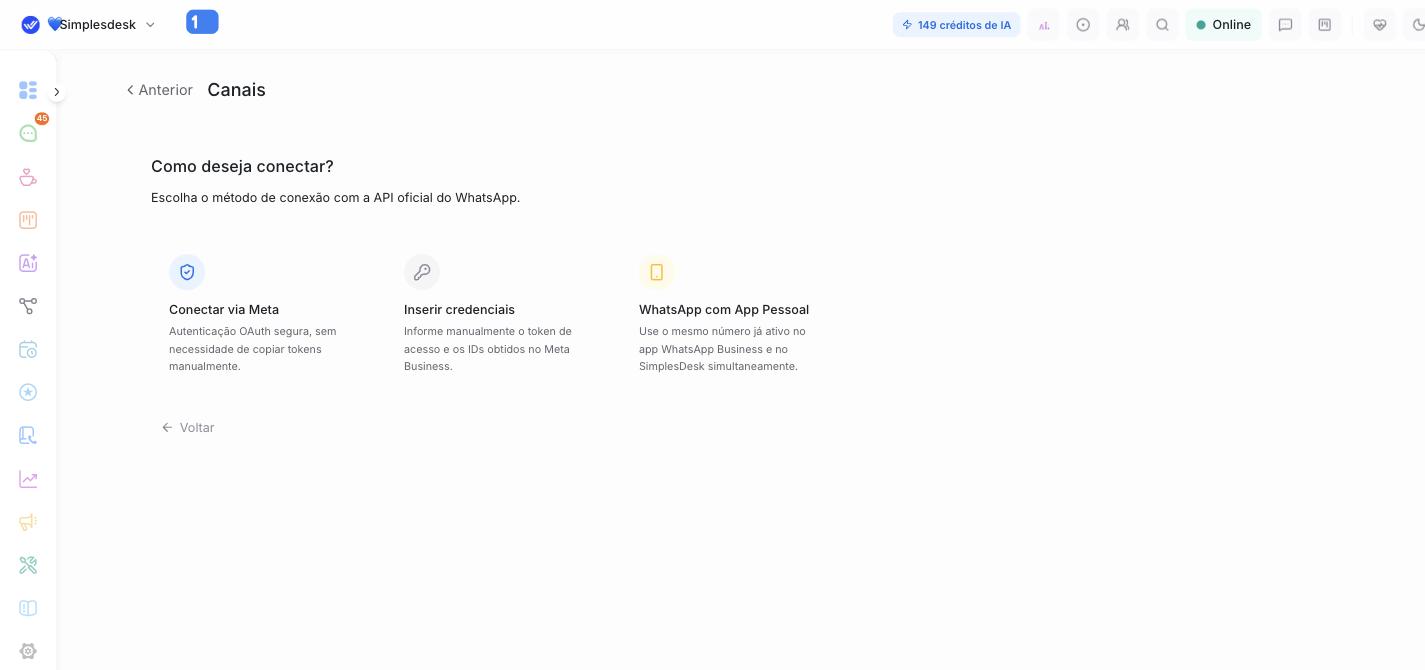
Na pergunta "Como deseja conectar?", selecione o primeiro cartão: Conectar via Meta — "Autenticação OAuth segura, sem necessidade de copiar tokens manualmente".
4. Inicie a conexão
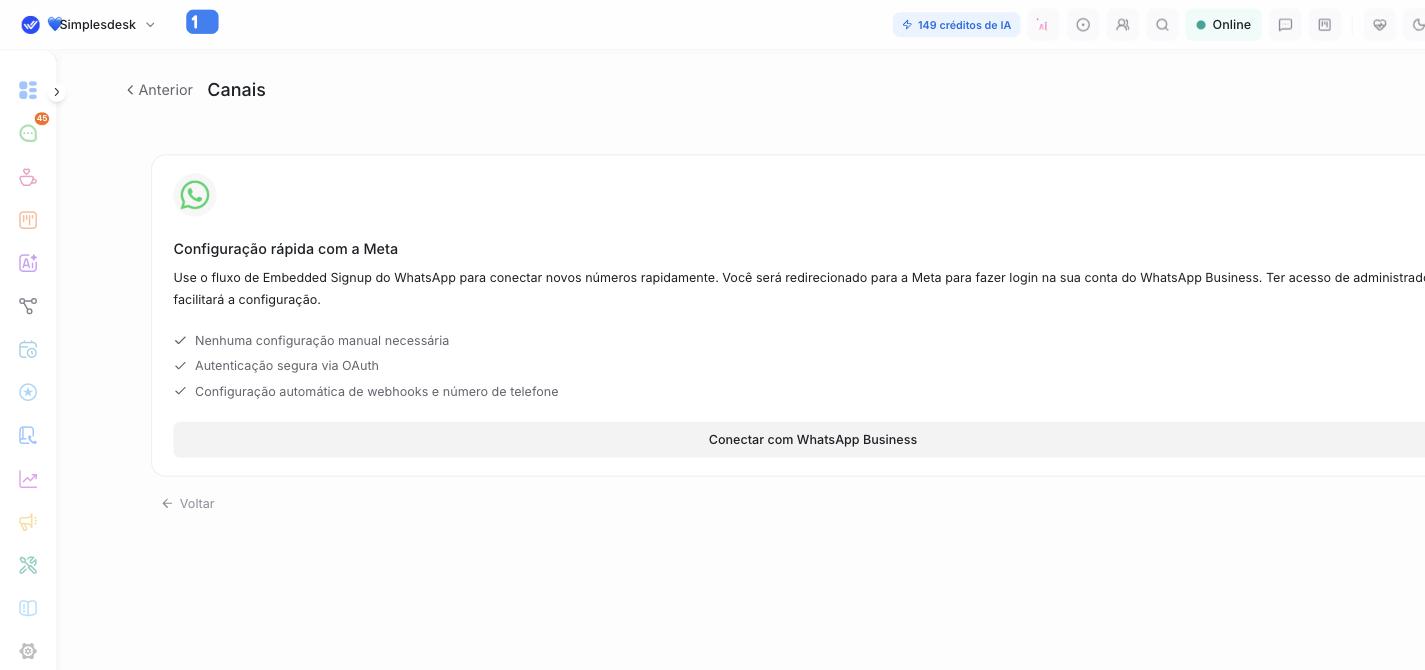
Na tela "Configuração rápida com a Meta", clique em Conectar com WhatsApp Business. Uma janela da Meta vai se abrir — não feche a janela nem a aba da plataforma durante o processo.
5. Siga o assistente da Meta
Dentro da janela da Meta, você vai passar por estas etapas:
- Login no Facebook (se ainda não estiver logado);
- Permissões: autorize o acesso solicitado;
- Portfólio empresarial: selecione o seu Meta Business (ou crie um novo);
- Conta do WhatsApp Business (WABA): selecione ou crie;
- Perfil da empresa: nome de exibição, categoria e site;
- Número de telefone: adicione ou selecione o número e verifique por SMS ou ligação;
- Revise e conclua.
Enquanto isso, a plataforma mostra o progresso: "Autenticando com a Meta" → "Conclua a configuração da empresa na janela da Meta..." → "Configurando sua conta do WhatsApp Business".
6. Adicione os agentes
Ao finalizar, você cai direto na tela Adicionar agentes: escolha quem vai atender por esse canal e conclua. Pronto — "Seu canal está pronto!" ✅
O que é configurado automaticamente
- ✅ Webhook do número — as mensagens chegam na plataforma imediatamente;
- ✅ Registro do número na Cloud API;
- ✅ Templates de mensagem da sua WABA sincronizados automaticamente;
- ✅ Canal criado com o nome da sua empresa (você pode renomear depois em Configurações → Canais).
Problemas comuns
- "O cadastro no WhatsApp foi cancelado": a janela da Meta foi fechada antes de concluir — clique de novo em "Conectar com WhatsApp Business" e finalize todas as etapas;
- "Falha ao carregar o SDK do Facebook": verifique sua conexão e desative bloqueadores de anúncio/popup para o domínio da plataforma;
- Número já registrado em outra API/ferramenta: desconecte o número da outra plataforma (ou exclua o registro na Meta) antes de tentar novamente;
- A janela da Meta não abre: habilite popups para a plataforma no navegador.
Qualquer dificuldade, fale com o nosso suporte. 💙