Transforme seu e-mail de suporte em um canal da plataforma: cada e-mail vira uma conversa, com atribuição de agentes, etiquetas, automações e relatórios. 📧
Existem três formas de conectar, e este guia cobre as três:
| Método | Para quem | Configuração |
|---|---|---|
| Contas Gmail / Google Workspace | Login com o Google — tudo automático | |
| Microsoft | Contas Outlook / Microsoft 365 | Login com a Microsoft — tudo automático |
| Outros Provedores | Qualquer e-mail (domínio próprio, cPanel...) | Encaminhamento e/ou IMAP + SMTP manual |
Antes de começar
Acesse Configurações → Canais → Adicionar Canal e escolha o cartão E-mail ("Conecte com Gmail, Outlook ou outros provedores"). Na tela "Selecione seu provedor de e-mail", escolha uma das três opções abaixo.
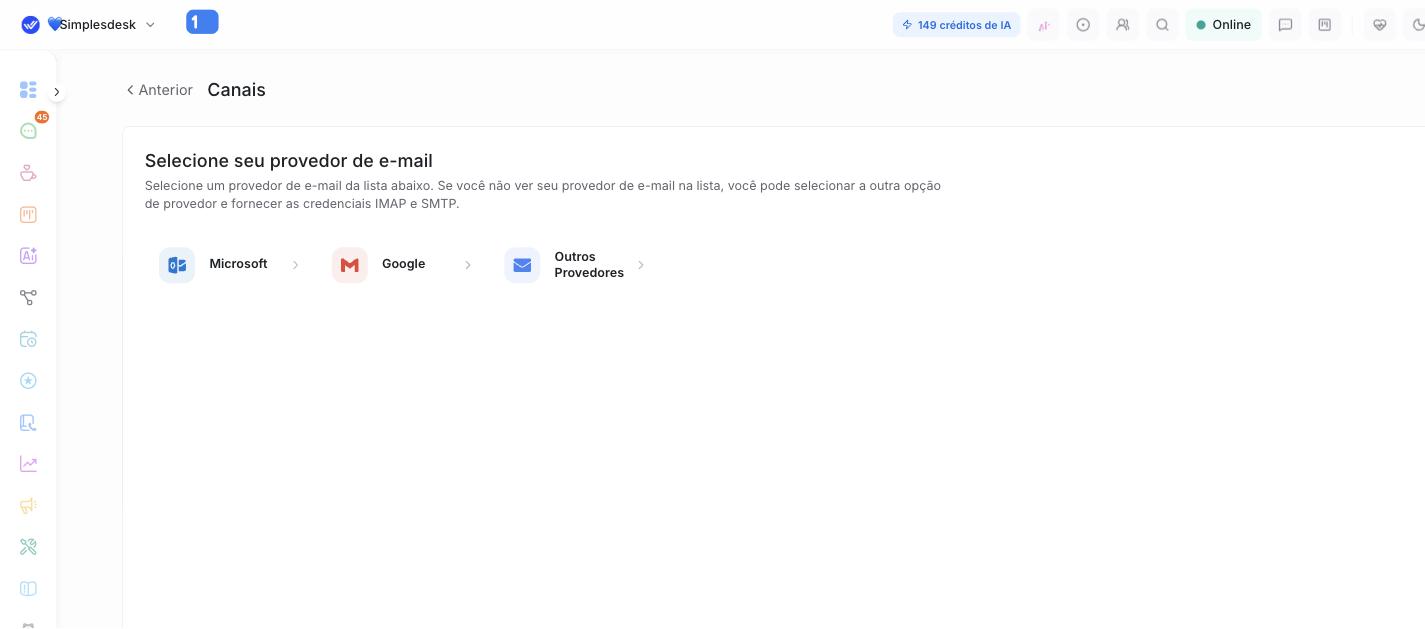
Opção 1 — Google (Gmail / Workspace) 🔵
- Clique em Google e depois em Entrar com o Google;
- A página vai redirecionar para o login do Google — entre com a conta de e-mail desejada e aceite as permissões;
- De volta à plataforma, o canal é criado automaticamente: nome, endereço e recebimento (IMAP) já configurados, sem digitar nada;
- Na tela Agentes, escolha quem atende pelo canal e conclua. ✅
Opção 2 — Microsoft (Outlook / 365) 🟦
Mesmo fluxo: clique em Microsoft → Entre com uma conta Microsoft → faça login e aceite as permissões → o canal volta pronto, com o recebimento já configurado → adicione os agentes. ✅
Opção 3 — Outros Provedores ✉️
1. Crie o canal
Clique em Outros Provedores e preencha só dois campos:
- Nome do Canal — como o canal vai aparecer internamente (ex.: "Suporte");
- e-mail — o endereço para onde seus clientes enviam mensagens (ex.: [email protected]).
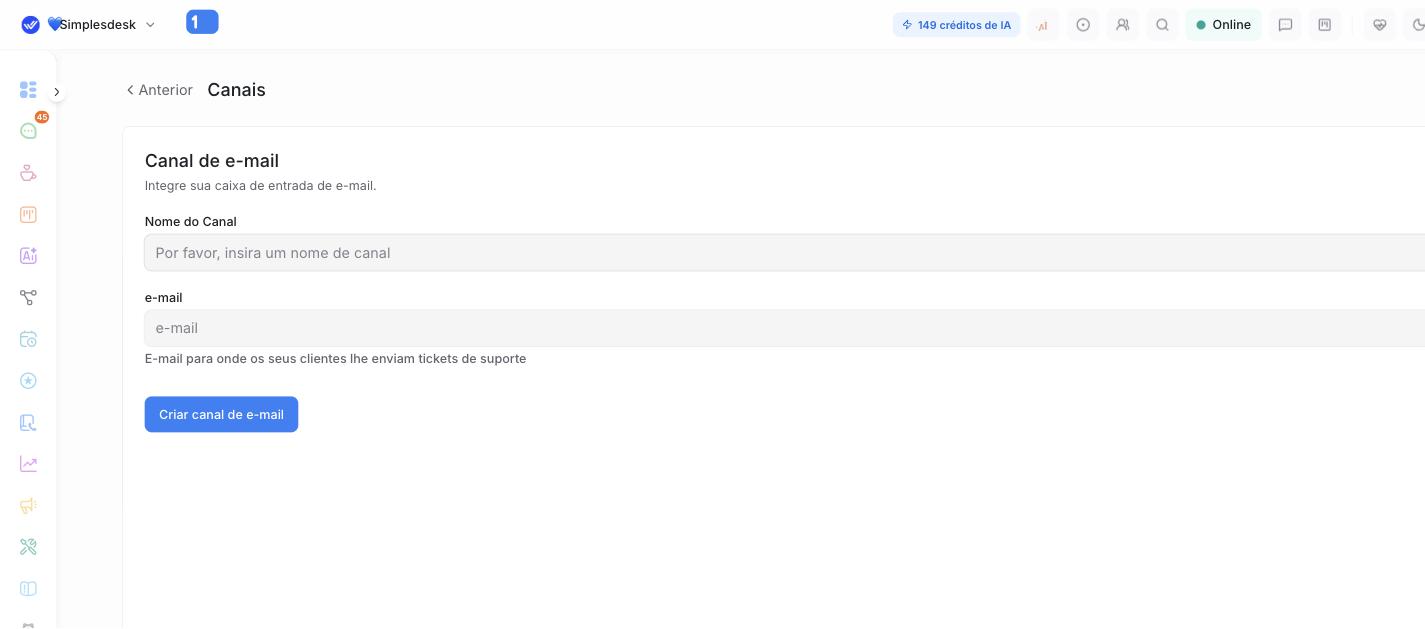
Clique em Criar canal de e-mail e adicione os agentes.
2. Ative o encaminhamento 📬
Na tela final, a plataforma mostra um endereço de encaminhamento exclusivo (algo como a1b2c3...@dominio-da-plataforma). Copie esse endereço e, no painel do seu provedor de e-mail (Gmail, Outlook, cPanel, Zoho...), crie uma regra de encaminhamento do seu e-mail de suporte para ele.
A partir daí, todo e-mail recebido vira uma conversa na plataforma. Esse endereço também fica sempre disponível em Configurações → Canais → seu canal → seção "Configuração" → "Encaminhar para o E-mail".
3. (Recomendado) Configure IMAP e SMTP 🔧
Para receber sem depender do encaminhamento e responder pelo seu próprio endereço, configure IMAP e SMTP: abra o canal em Configurações → Canais, aba Configurações, e role até a seção "Configuração".
IMAP (recebimento) — marque "Habilitar a configuração IMAP para este canal":
- Endereço: servidor IMAP do provedor (ex.:
imap.gmail.com); - Porta: geralmente
993; - Entrar: o usuário/login da conta (normalmente o próprio e-mail);
- Senha: a senha da conta (no Gmail/Outlook com 2FA, use uma senha de app);
- Marque Habilitar o SSL e clique em Testar conexão antes de salvar com Atualizar configurações do IMAP.
SMTP (envio) — a seção SMTP só aparece depois que o IMAP está salvo e ativo. Marque "Ativar a configuração SMTP para este canal":
- Endereço (ex.:
smtp.gmail.com), Porta (geralmente587para STARTTLS ou465para SSL/TLS); - Entrar (usuário) e Senha;
- Domínio: o domínio do seu e-mail (ex.: suaempresa.com.br);
- Criptografia: STARTTLS (padrão) ou SSL/TLS;
- Testar conexão → Atualizar configurações de SMTP. ✅
Ajustes finos (todos os métodos)
Na aba Configurações do canal você ainda encontra:
- "Habilitar o Nome do Agente no E-mail" — mostra o nome do agente no e-mail enviado (desativado, mostra o nome da empresa);
- "Habilitar continuidade das conversas por e-mail" — respostas do cliente por e-mail continuam na mesma conversa.
Problemas comuns
- E-mails não chegam (Outros Provedores): confira a regra de encaminhamento no seu provedor, ou configure o IMAP; use Testar conexão para validar as credenciais;
- "Testar conexão" falha: verifique endereço/porta/SSL e, em contas Google/Microsoft com verificação em duas etapas, use senha de app em vez da senha normal;
- Consigo receber mas não enviar: o SMTP não está ativo — lembre que ele só aparece após salvar o IMAP;
- Desligou o IMAP? O SMTP é desativado automaticamente junto;
- "Já existe um canal ativo com este nome": escolha outro nome para o canal.
Qualquer dificuldade, fale com o nosso suporte. 💙