Já usa o app WhatsApp Business no celular e não quer abrir mão dele? Com o modo de coexistência, você conecta o mesmo número à plataforma e continua usando o aplicativo normalmente — os dois funcionam ao mesmo tempo. 📱💻
⚠️ Importante: apesar do nome "WhatsApp com App Pessoal", esta opção exige o aplicativo WhatsApp Business (não o WhatsApp comum) instalado no celular, com o número já ativo nele.
O que você ganha
- ✅ Continue usando o app WhatsApp Business normalmente no celular;
- ✅ Histórico de até 180 dias de conversas sincronizado para a plataforma;
- ✅ Contatos sincronizados;
- ✅ Mesmo número, sem migração e sem perder o chip;
- ✅ Acesso aos recursos da API oficial: templates, automações, fluxos e múltiplos atendentes.
Limitações que você precisa saber
- ⚠️ Limite de 20 mensagens por segundo;
- ⚠️ Listas de transmissão e mensagens temporárias serão desativadas no app;
- ⚠️ A sincronização do histórico acontece uma única vez, logo após a conexão — mantenha o app aberto no celular até concluir.
O que você vai precisar
- O número já ativo no app WhatsApp Business do celular;
- Uma conta no Facebook com acesso de administrador ao portfólio empresarial (Meta Business);
- O celular em mãos e conectado à internet durante o processo;
- O número não pode estar conectado como canal em outra conta ou plataforma.
💡 Se a opção não aparecer para você, fale com o nosso suporte para liberar o recurso na sua conta.
Passo a passo
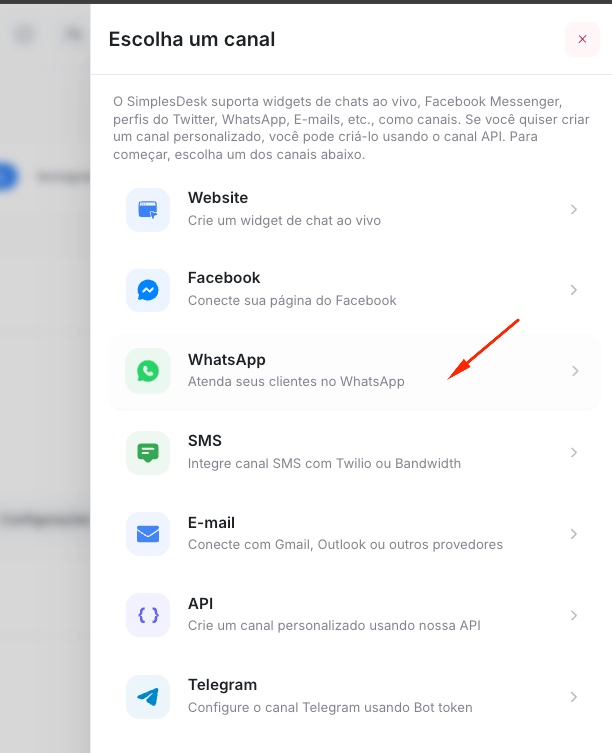
1. Crie o canal
Acesse Configurações → Canais → Adicionar canal e escolha WhatsApp.
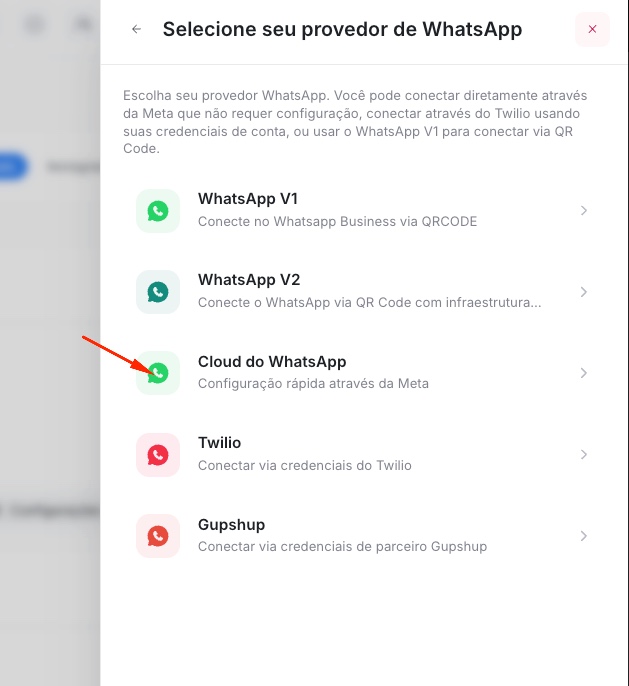
2. Selecione o provedor Cloud
Entre os provedores, escolha Cloud do WhatsApp.
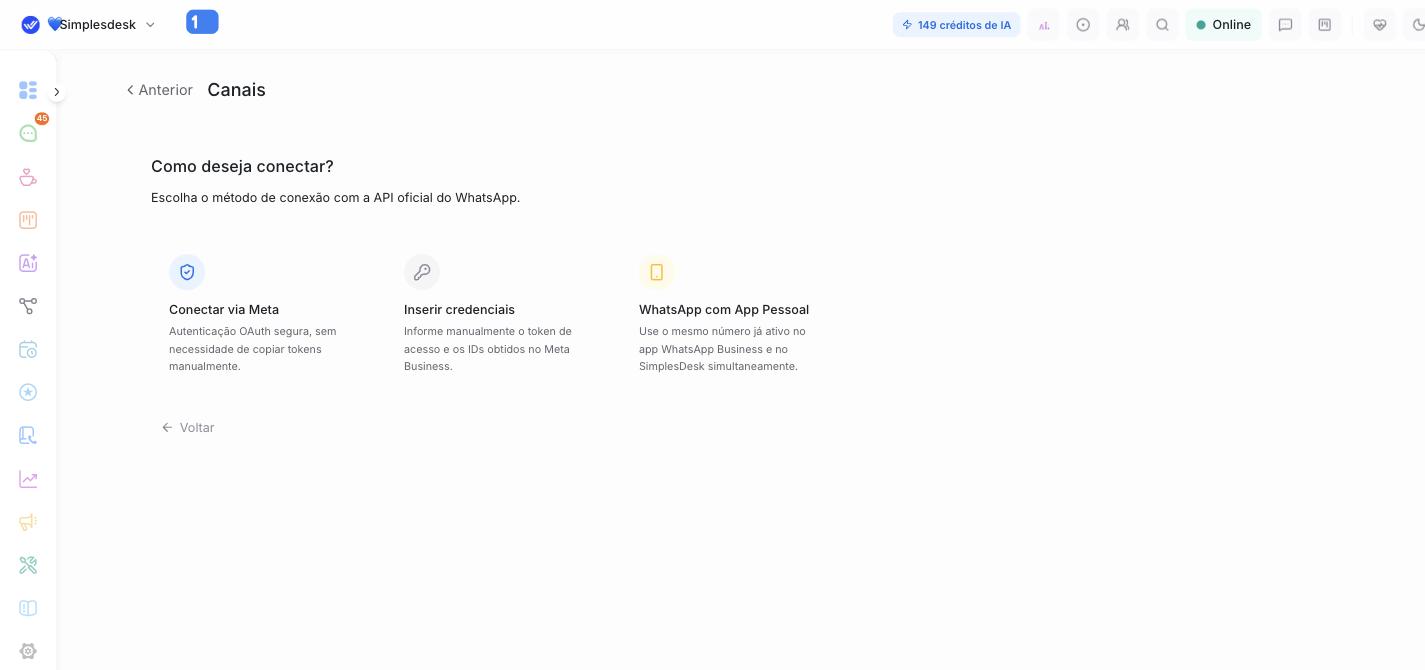
3. Escolha "WhatsApp com App Pessoal"
Na pergunta "Como deseja conectar?", selecione o terceiro cartão: WhatsApp com App Pessoal — "Use o mesmo número já ativo no app WhatsApp Business e no SimplesDesk simultaneamente".
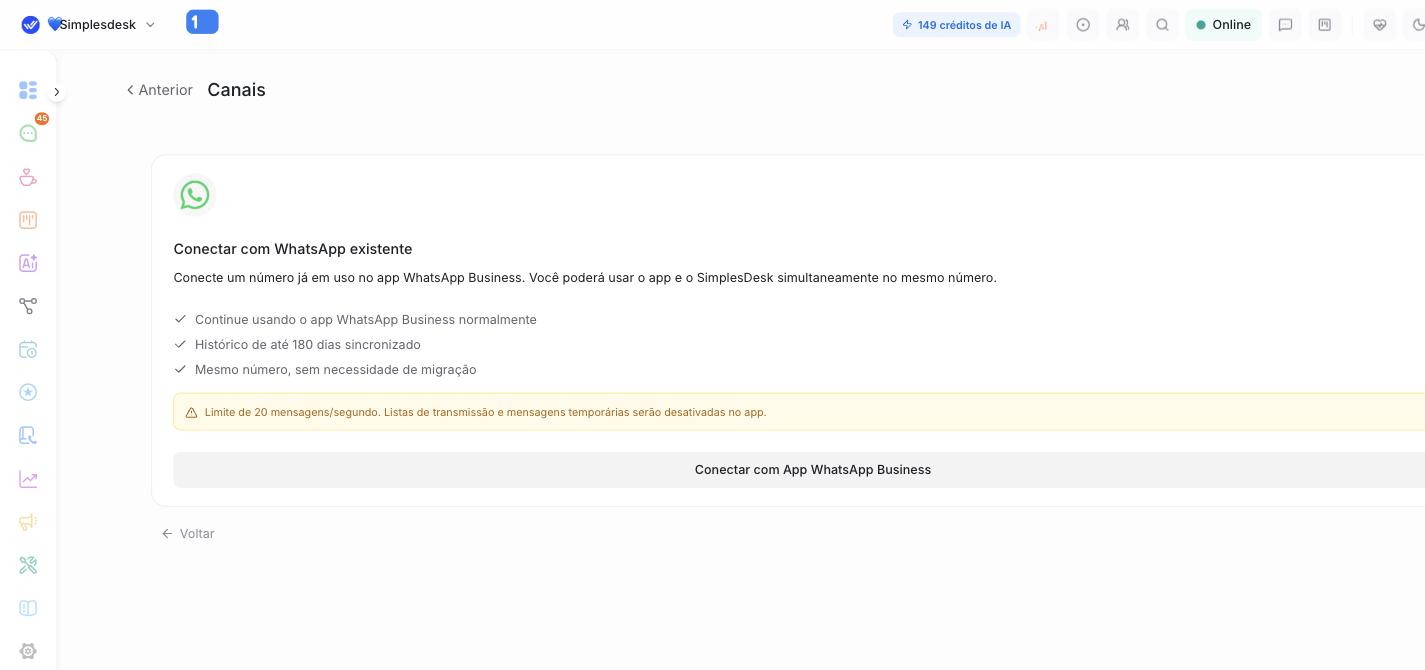
4. Inicie a conexão
Na tela "Conectar com WhatsApp existente", revise os benefícios e o aviso de limitações e clique em Conectar com App WhatsApp Business. Uma janela da Meta vai se abrir.
5. Siga o assistente da Meta
Dentro da janela da Meta:
- Login no Facebook e autorização de permissões;
- Portfólio empresarial: selecione o seu Meta Business (ou crie);
- Confirme o número que já está ativo no app WhatsApp Business;
- A Meta vai exibir um código/QR de vinculação — confirme no celular, dentro do app WhatsApp Business, quando solicitado;
- Conclua o assistente.
A plataforma mostra "Sincronizando contatos e histórico de mensagens..." enquanto finaliza.
6. Mantenha o app aberto 📲
Ao ver a mensagem "Conta WhatsApp conectada com sucesso! Mantenha o app aberto para concluir a sincronização", deixe o app WhatsApp Business aberto no celular por alguns minutos — é nesse momento que os contatos e o histórico de até 180 dias são trazidos para a plataforma.
7. Adicione os agentes
Na tela Adicionar agentes, escolha quem vai atender por esse canal e conclua. ✅
O que é configurado automaticamente
- ✅ Webhook do número (mensagens chegam na plataforma na hora);
- ✅ Templates de mensagem da WABA sincronizados;
- ✅ Contatos e histórico (até 180 dias) importados na primeira sincronização.
Problemas comuns
- "Channel already exists" / canal já existe: o número já está conectado como canal — exclua o canal antigo antes de reconectar;
- Histórico não apareceu: a sincronização precisa acontecer logo após a conexão, com o app aberto. Se o app ficou fechado e o prazo passou, desconecte e refaça o fluxo de conexão;
- A janela da Meta não abre: habilite popups para a plataforma no navegador;
- Quer sair do modo coexistência? Basta excluir o canal na plataforma — o app WhatsApp Business continua funcionando normalmente no celular.
Qualquer dificuldade, fale com o nosso suporte. 💙