Os Agentes de IA do SimplesDesk já vêm com ferramentas nativas — consulta à base de conhecimento, busca na web, leitura de páginas, busca de contatos, chamadas HTTP. Quando você precisa ir além, entra o MCP (Model Context Protocol): um protocolo aberto que conecta servidores de ferramentas externos ao seu agente. É assim que o agente ganha superpoderes específicos do seu negócio — consultar um sistema interno, buscar documentação técnica, interagir com serviços de terceiros.
📘 Recurso avançado: configurar um servidor MCP envolve comandos e credenciais. Se a sua necessidade é só consultar uma API REST (buscar um pedido no ERP, por exemplo), veja antes as Ferramentas HTTP, na mesma tela — mais simples e resolve a maioria dos casos.
Onde configurar
Na edição do agente, abra o grupo Ações & Integrações. Ali ficam as ferramentas nativas, as Ferramentas HTTP e a seção Servidores MCP:
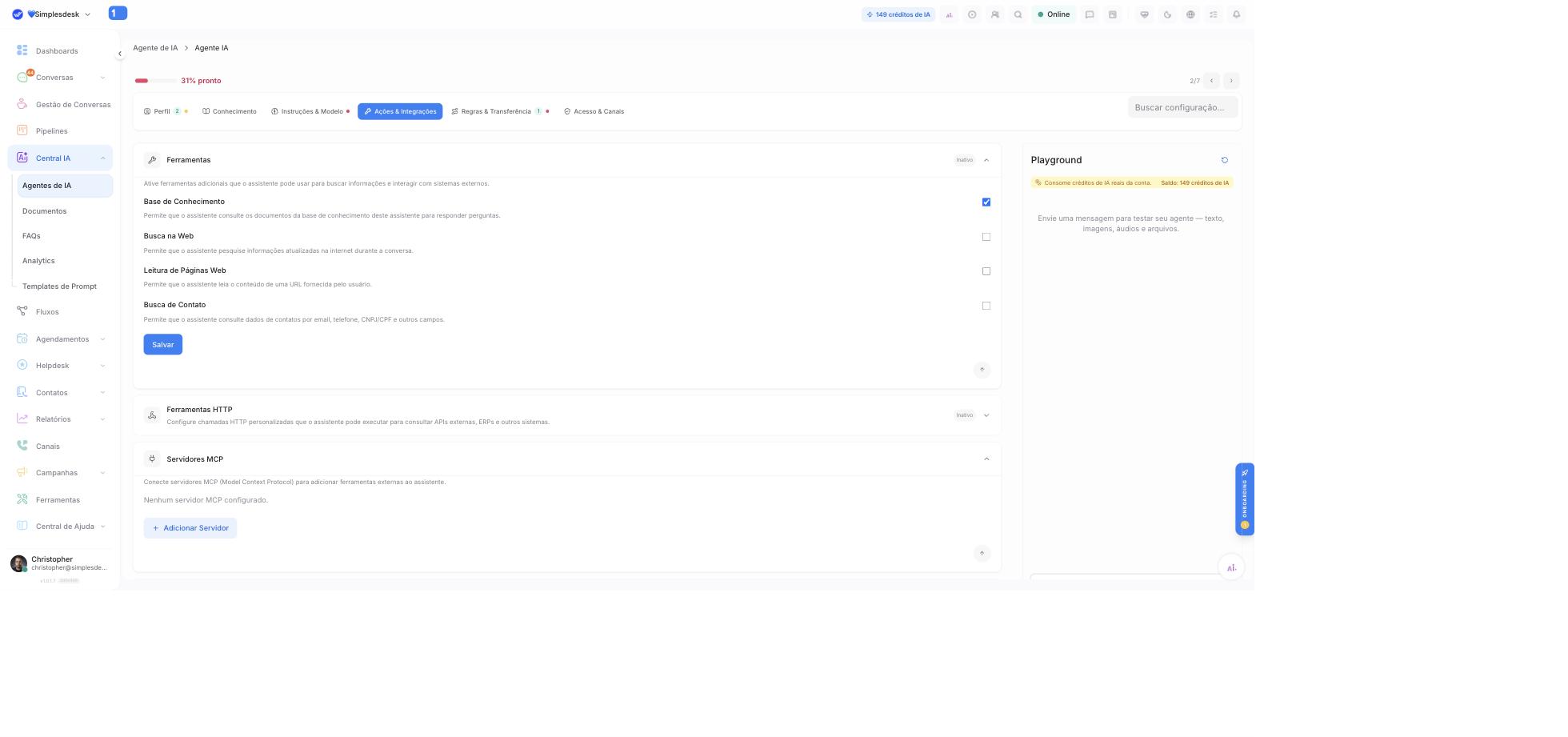
Clique em Adicionar Servidor e preencha:
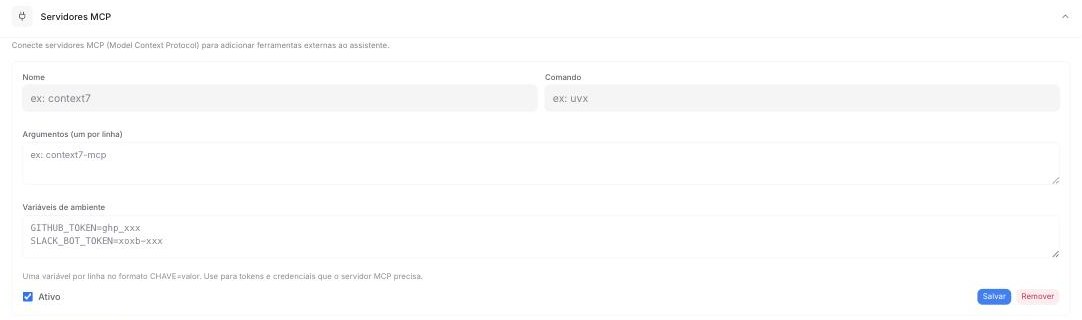
- Nome: identificação do servidor (ex.:
context7). - Comando: o executável que inicia o servidor (ex.:
uvx,npx). - Argumentos: um por linha (ex.:
context7-mcp). - Variáveis de ambiente: uma por linha no formato
CHAVE=valor— é aqui que entram tokens e credenciais que o servidor precisa (ex.:GITHUB_TOKEN=ghp_xxx). - Ativo: liga/desliga o servidor sem removê-lo.
Clique em Salvar. Pronto: as ferramentas expostas pelo servidor passam a fazer parte do arsenal do agente.
Como funciona por baixo do capô
- Ao gerar uma resposta, o agente enxerga a lista de ferramentas que o servidor MCP oferece (cada servidor descreve as próprias ferramentas automaticamente — você não precisa cadastrá-las uma a uma).
- Quando a conversa pede (ex.: "qual o status do meu chamado?"), o agente decide chamar a ferramenta, envia os parâmetros, e o servidor executa.
- O resultado volta para o agente, que o usa para compor a resposta ao cliente — tudo dentro da mesma mensagem.
Cada chamada de ferramenta tem tempo limite de execução; se o servidor não responder, o agente segue sem a ferramenta (e o erro fica registrado nos logs do agente).
Cuidados importantes
⚠️ Use apenas servidores MCP confiáveis. O comando configurado é executado pela plataforma com as credenciais que você fornecer nas variáveis de ambiente. Um servidor malicioso teria acesso a esses tokens. Prefira servidores oficiais/auditados e conceda credenciais com o menor privilégio possível.
- Servidores por URL ainda não são suportados — apenas servidores executados por comando (stdio).
- Cada ferramenta adicionada consome tokens na conversa (a descrição das ferramentas acompanha toda resposta do agente). Mantenha ativos apenas os servidores que o agente realmente usa — menos ferramentas = respostas mais baratas e decisões mais precisas.
- Teste no Playground após configurar: peça algo que exija a ferramenta e confirme que o agente a aciona corretamente. Lembre que o Playground consome créditos de IA reais.
Checklist
- [ ] Necessidade não se resolve com ferramentas nativas ou Ferramentas HTTP
- [ ] Servidor MCP de fonte confiável
- [ ] Credenciais com menor privilégio nas variáveis de ambiente
- [ ] Testado no Playground
- [ ] Servidores não utilizados desativados
Para a configuração completa do agente, veja o guia de criação e configuração.